Como fazer uma captura de tela (Tirar Print) em um Notebook Samsung?
Data da última atualização : 23-07-2026
Você pode tirar print da tela do seu Notebook Samsung usando atalhos do teclado ou a ferramenta de captura do Windows. Veja as principais formas de capturar, copiar e editar a imagem da tela.
Passo a passo principal
1
Pressione as teclas Windows + Shift + S ao mesmo tempo.
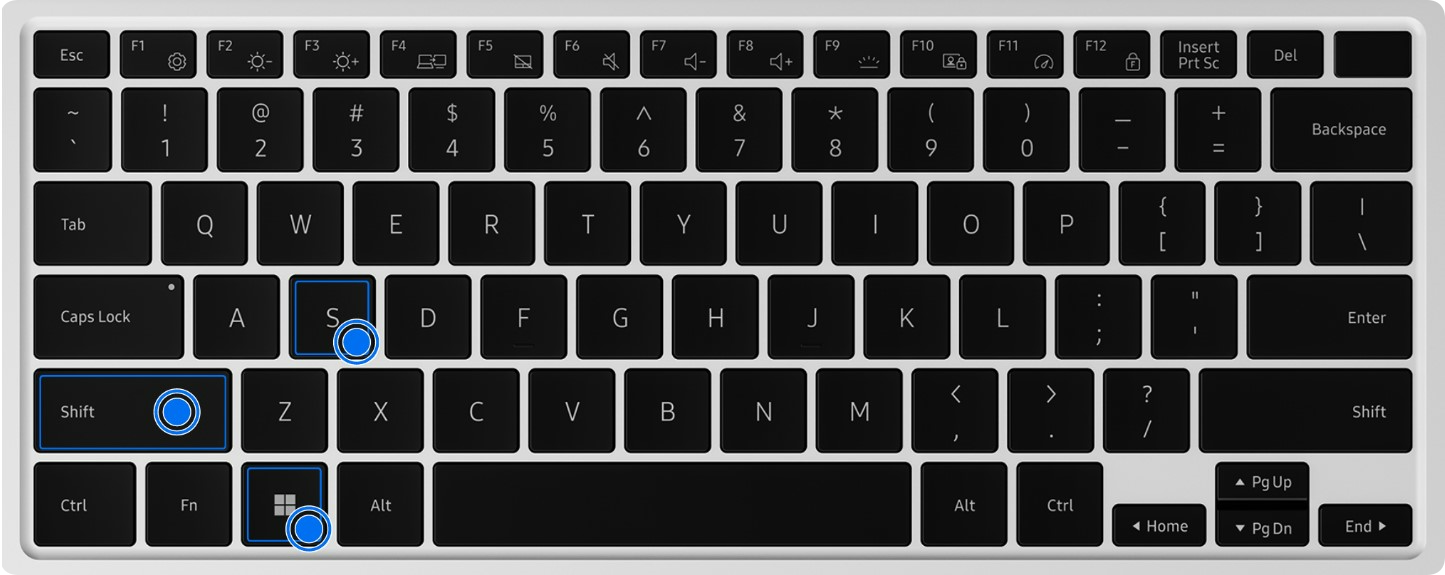
2
Aguarde a tela escurecer levemente.
3
Selecione a área que deseja capturar.
4
Solte o clique para finalizar a captura.
5
Aguarde a notificação aparecer na tela.
6
Clique na notificação para abrir a captura.
7
Edite ou salve a imagem, se desejar.
Soluções adicionais
Usar a ferramenta Captura e Esboço
1
Clique no menu Iniciar, digite Captura e Esboço e abra o aplicativo nos resultados da busca.
![]()

2
Selecione Novo.
![]()

3
Escolha o tipo de captura desejado.
4
Capture a área da tela.
5
Salve ou edite a imagem.
Escolher outro formato de captura
1
Abra a ferramenta de captura.
2
Escolha entre captura retangular, janela, tela inteira ou forma livre.
3
Faça a captura conforme a opção escolhida.
A captura não apareceu
1
Verifique se a notificação foi exibida no canto da tela.
2
Cole a imagem em um documento usando Ctrl + V.
3
Tente repetir o atalho Windows + Shift + S.
4
Verifique se o teclado está funcionando corretamente.
Observação final
O nome e a posição de alguns comandos podem variar de acordo com o modelo do Notebook Samsung ou a versão do Windows. A captura de tela também pode ficar copiada automaticamente na área de transferência.
Perguntas Frequentes (FAQs)
Qual é o atalho para tirar print no Notebook Samsung?
O principal atalho é Windows + Shift + S. Com ele, você seleciona a área da tela que deseja capturar.
Onde fica salva a captura de tela?
Ao usar Windows + Shift + S, a captura fica copiada na área de transferência. Você pode colar em um documento, mensagem ou editor de imagem usando Ctrl + V.
Posso editar o print depois de capturar?
Sim. Após tirar o print, clique na notificação que aparece na tela para abrir a captura e acessar as opções de edição.

Obrigado pelo seu feedback
Responda a todas as perguntas.
Canais de contato
Live Chat - 7 dias por semana
![]()
![]()


Atendimento com nossos experts em produtos Samsung.
Seg. a Dom. das 07h às 22h
Seg. a Dom. das 07h às 22h
Contatos Loja Online
Para informações referentes à sua compra ou auxilio para comprar, através de chat, WhatsApp ou telefone.
Atendimento em Libras
Dedicado a surdos/deficientes auditivos, daremos todo o suporte utilizando a língua de sinais.