Como usar o Samsung Find para localizar um celular, dispositivo ou item perdido
Perdeu seu celular, tablet, Galaxy Watch, Galaxy Buds, SmartTag ou outro dispositivo Galaxy? Com o Samsung Find, você pode verificar a localização de dispositivos e itens compatíveis, reproduzir sons, receber notificações quando forem encontrados e acessar recursos de proteção em caso de perda.
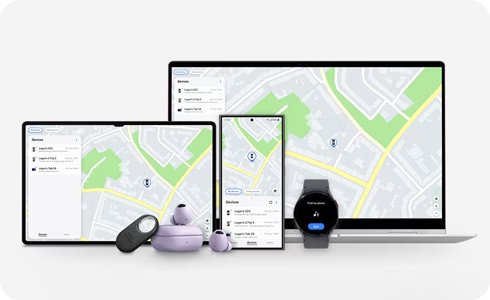
O Samsung Find também permite compartilhar localização com amigos e familiares e acompanhar itens cadastrados por meio de SmartTags compatíveis.
Os dispositivos Galaxy vinculados à Samsung Account utilizada no Samsung Find podem aparecer na guia Dispositivos.
1. Abra o aplicativo Samsung Find.
2. Toque na guia Dispositivos.
3. Selecione o aparelho que deseja localizar.
4. Confira a localização disponível no mapa.
5. Utilize as opções exibidas para ajudar a encontrar ou proteger o dispositivo.
Além de smartphones e tablets, dispositivos compatíveis conectados aos aparelhos principais, como Galaxy Watch, Galaxy Buds, Galaxy Ring e S Pen, também podem aparecer na guia Dispositivos.
Observação: Os recursos disponíveis podem variar conforme o dispositivo, versão do software, país ou região.
Localizar o dispositivo no mapa
O Samsung Find permite visualizar os dispositivos Galaxy registrados em um mapa. Se a opção Enviar última localização estiver ativada, o último endereço conhecido do aparelho pode ser salvo antes de ele se desligar.
Fazer o dispositivo tocar
Se você acredita que o aparelho está por perto, utilize a opção de reprodução de som. Em dispositivos com alto-falante, o som pode ser reproduzido em volume alto. Outros dispositivos compatíveis podem vibrar ou utilizar outro tipo de indicação, como a luz da S Pen.
Ativar o Modo Perdido
O Modo Perdido ajuda a proteger um dispositivo que não está mais com você.
- bloquear a tela;
- exibir uma mensagem;
- mostrar informações de contato;
- restringir o acesso a recursos compatíveis;
- impedir determinadas ações no dispositivo, quando suportado.
Em Galaxy Buds e SmartTags compatíveis com NFC, o Modo Perdido também pode permitir que quem encontrar o item visualize uma mensagem de perda utilizando um dispositivo compatível.
Receber uma notificação quando o dispositivo for encontrado
Você pode ativar uma notificação para ser avisado quando o dispositivo perdido for detectado. Com a rede Galaxy Find, dispositivos Galaxy próximos podem ajudar a localizar um aparelho compatível mesmo quando ele estiver off-line.
Prolongar a duração da bateria
Pelo site do Samsung Find, dispositivos compatíveis podem oferecer a opção de prolongar a duração da bateria. O objetivo é evitar que o celular perdido desligue rapidamente e aumentar o tempo disponível para tentar localizá-lo.
Apagar os dados do dispositivo
Se necessário para proteger suas informações pessoais, o Samsung Find pode permitir apagar remotamente os dados de um dispositivo compatível. Essa ação restaura o aparelho para as configurações de fábrica e apaga os dados armazenados.
Importante: Como é uma ação de alto impacto, utilize-a somente quando necessário e considere que, após a exclusão, os recursos de localização e controle remoto podem deixar de ficar disponíveis.
Se o aparelho perdido for justamente o celular em que você utilizaria o Samsung Find, existem outras formas de acessar o serviço.
Acesse pelo navegador
1. Acesse samsungfind.samsung.com em outro dispositivo.
2. Entre com a Samsung Account vinculada ao aparelho perdido.
3. Selecione o dispositivo que deseja localizar.
4. Confira as opções disponíveis.
Use o Samsung Find de um familiar
Também é possível tentar localizar um dispositivo pelo aplicativo Samsung Find de um membro da família, desde que o compartilhamento de localização tenha sido configurado anteriormente.
O aplicativo Samsung Find e o site permitem localizar dispositivos e utilizar recursos de proteção, mas as funções disponíveis não são exatamente as mesmas.
Recursos que podem estar disponíveis apenas no aplicativo
- compartilhamento de localização;
- busca próxima;
- notificação de item esquecido;
- navegação;
- histórico de localizações.
Recursos que podem estar disponíveis apenas no site
- apagar dados;
- prolongar a bateria;
- rastrear localização.
Observação: Os recursos disponíveis no aplicativo ou no site podem mudar conforme atualização, dispositivo, país ou região.
Com a Busca off-line ativada, a rede Galaxy Find pode ajudar a localizar dispositivos compatíveis mesmo quando eles não estão conectados à rede. A configuração precisa ser ativada previamente.
Como ativar a Busca off-line pelo Samsung Find
1. Abra o aplicativo Samsung Find.
2. Toque em Mais opções.
3. Selecione Configurações.
4. Toque em Permitir que dispositivos sejam encontrados.
5. Selecione Busca off-line.
6. Ative a opção correspondente.
Observação: Os nomes das opções podem variar conforme o modelo e a versão do software.


Passo 1
Toque em Mais opções > Configurações


Passo 2
Toque em Permitir que dispositivos sejam encontrados


Passo 3
Ative a Busca off-line
Como ativar pelas configurações do Galaxy
Também é possível acessar as opções de localização pelas configurações do aparelho. O caminho pode variar conforme a versão do software, por isso valide no seu modelo as opções relacionadas a proteção de dispositivo perdido e localização.


Passo 1
Abra Configurações


Passo 2
Toque em Segurança e privacidade


Passo 3
Toque em Proteção de dispositivo perdido


Passo 4
Selecione Encontrar meu celular


Passo 5
Ative as opções de localização
Ative também Enviar última localização
A opção Enviar última localização salva o último endereço conhecido do dispositivo antes que ele se desligue. Isso pode ajudar quando o celular estiver perdido e ficar sem bateria.
O Samsung Find possui o recurso Notificar quando esquecido. Ele pode enviar um alerta quando você deixa para trás dispositivos ou itens compatíveis.
- Galaxy SmartTag;
- Galaxy Buds;
- Galaxy Watch;
- Galaxy Ring.
Também é possível definir zonas seguras para evitar notificações desnecessárias em locais específicos, quando o recurso estiver disponível.
Como registrar uma SmartTag
Para localizar um rastreador como a Galaxy SmartTag no Samsung Find, ele precisa estar registrado corretamente no SmartThings.
1. Abra o Samsung Find.
2. Acesse a guia Itens.
3. Toque em Adicionar item.
4. Selecione a SmartTag.
5. Siga as instruções exibidas para concluir o cadastro.
Como localizar uma SmartTag
1. Abra o Samsung Find.
2. Toque em Itens.
3. Selecione a SmartTag cadastrada.
4. Confira sua localização disponível no mapa.
5. Utilize os recursos de localização disponíveis para o item.
Com a rede Galaxy Find, dispositivos Galaxy próximos podem ajudar a atualizar a localização de SmartTags compatíveis.
Na guia Pessoas, você pode compartilhar sua localização com amigos e familiares e solicitar que eles compartilhem a localização deles. O compartilhamento depende de consentimento e pode ser interrompido posteriormente.
Como receber notificações de chegada e saída
Quando outra pessoa compartilha a localização com você, o Samsung Find pode permitir a criação de notificações para informar quando ela chega ou sai de locais importantes, como casa, escola ou trabalho, quando o recurso estiver disponível.

O Samsung Find é compatível com diferentes categorias de dispositivos Galaxy, conforme disponibilidade.
- smartphones e tablets Galaxy compatíveis;
- Galaxy Watch;
- Galaxy Buds;
- Galaxy Ring;
- séries Galaxy SmartTag;
- alguns Galaxy Book;
- S Pen Pro.
A disponibilidade pode variar conforme modelo, versão do sistema, país, região e operadora. O aplicativo Samsung Find pode ser baixado pela Galaxy Store ou Google Play em dispositivos compatíveis.
Perguntas Frequentes (FAQs)
Acesse o Samsung Find em outro dispositivo ou entre em samsungfind.samsung.com com a mesma Samsung Account vinculada ao Galaxy perdido. Selecione o aparelho para verificar a localização e os recursos disponíveis.
Sim, em dispositivos compatíveis. Para isso, a Busca off-line precisa ter sido ativada previamente. A rede Galaxy Find pode utilizar dispositivos Galaxy próximos para ajudar na localização.
Se a opção Enviar última localização estiver ativada, o Samsung Find pode mostrar o último endereço conhecido salvo antes de o aparelho se desligar. Isso não significa que uma nova localização será atualizada enquanto o dispositivo permanecer desligado.
O Modo Perdido ajuda a proteger um dispositivo perdido. Dependendo do aparelho, ele pode bloquear a tela, exibir uma mensagem ou informação de contato e restringir o acesso a determinados recursos.
Em dispositivos compatíveis, o Samsung Find pode permitir apagar remotamente os dados e restaurar o aparelho para as configurações de fábrica. Como essa ação exclui os dados do dispositivo, utilize-a somente quando necessário.
A SmartTag precisa estar registrada corretamente. Depois disso, abra o Samsung Find, acesse Itens e selecione a SmartTag para verificar sua localização disponível e os recursos de rastreamento.
Não. O Samsung Find é um aplicativo próprio para localização de dispositivos, itens e pessoas, enquanto o SmartThings Find está integrado ao ecossistema SmartThings.
O compartilhamento de localização depende de autorização. Você pode definir com quem compartilhar e interromper o compartilhamento posteriormente.

Obrigado pelo seu feedback
Responda a todas as perguntas.
Canais de contato
Live Chat - 7 dias por semana
![]()
![]()


Seg. a Dom. das 07h às 22h