Cómo activar Bixby Voz en tu celular Samsung
Nota: Este contenido de ayuda es aplicable a productos comprados en tiendas de Colombia. Si necesitas ayuda para los productos comprados en España o Latinoamérica, contacta con tu Subsidiaria local de Samsung
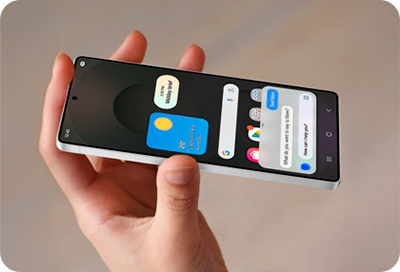
Bixby Voz te permite controlar tu celular Galaxy con comandos de voz, como hacer llamadas, abrir aplicaciones o cambiar configuraciones sin tocar la pantalla. Para activarlo, solo debes iniciar sesión con tu cuenta de Samsung y configurar el comando "Hi, Bixby" desde los ajustes de tu celular.
Nota:
- Las pantallas y configuraciones disponibles pueden variar según el operador de red y la versión del software.
- Debes iniciar sesión en tu cuenta de Samsung antes de poder activar Bixby Voz.
- Si no quieres que Bixby se active con la tecla lateral, consulta nuestro contenido Como desactivar Bixby del botón de apagado Samsung
Celulares compatibles con Bixby voz
⚠️ Importante:
- La disponibilidad del servicio puede variar según el país/proveedor de servicios/idioma/modelo de dispositivo/versión de SO.
- La disponibilidad de las funciones de Bixby y de los proveedores de contenidos puede variar según el país o el idioma.
- Teléfonos Galaxy S: Serie S8, serie S9, serie S10, serie S20, serie S21, serie S22, serie S23, serie S24, serie s25 y serie S26. (Incluyendo la serie FE).
- Teléfonos Galaxy Note: Series Note8, Note9, Note10 y Note 20.
- Dispositivos plegables: Dispositivos Galaxy Z Fold y Z Flip.
- Teléfonos Galaxy A: Galaxy A70, Galaxy A71, Galaxy A72, Galaxy A50, Galaxy A51, Galaxy A52, Galaxy A52s 5G, Galaxy A53 5G, Galaxy A54 5G, Galaxy A55 5G, Galaxy A56 5G, Galaxy A57 5G, Galaxy A33 5G, Galaxy A34 5G, Galaxy A35 5G, Galaxy A36 5G, Galaxy A37 5G y Galaxy A27 5G.
Cómo configurar Bixby Voz
Puedes activar el asistente por voz desde los ajustes del dispositivo realizando los siguientes pasos:
Paso 1. Ingresa en Ajustes y selecciona Funciones avanzadas.

Paso 2. Pulsa sobre Bixby.

Paso 3. Si es la primera vez que vas a utilizar Bixby Voz, pulsa Iniciar.
Paso 4. Revisa los permisos obligatorios y pulsa Continuar.
Paso 5. Pulsa Siguiente para registrar tu voz diciendo 3 frases que te aparecerán en pantalla.
Paso 6. Elige el comando para activar Bixby y pulsa Siguiente. Te recomendamos seleccionar Hi, Bixby.

Paso 7. Para finalizar, pulsa Realizado.
Paso 8. Pulsa sobre Registro de voz.

Paso 9. Allí podrás cambiar el comando de activación por voz, mejorar la precisión del reconocimiento de voz o eliminar grabaciones de voz.
📌 Nota:
- De acuerdo a la versión de Android, es posible que no aparezca directamente Bixby en el menú de funciones avanzadas; puede aparecer Tecla lateral > Bixby o también Activar Bixby con encendido. Si no te aparece ninguna de estas opciones, tu dispositivo No sería compatible.
- También podrás activar Bixby desde la tecla lateral; consulta nuestra guía de Cómo personalizar la tecla lateral para ver más información.
Solución de problemas con Bixby Voz
Aparece el mensaje "Se ha producido un error" al registrar tu voz
Si al intentar registrar tu voz para Bixby aparece la ventana "Se ha producido un error. Vuelve a registrar tu voz" y no puedes completar el registro, sigue estos pasos:
- Ingresa a Ajustes > Aplicaciones > Bixby > Almacenamiento > pulsa Eliminar datos.
- Abre nuevamente la app Bixby; el asistente se reiniciará y podrás completar el registro del dispositivo y de tu voz.
Bixby se cierra o no recibe el comando de voz
Si Bixby se cierra inesperadamente o no responde cuando dices el comando de voz, sigue estos pasos:
- Ingresa a Ajustes > Funciones avanzadas > Bixby > Registro de voz y confirma que el interruptor esté activado y que Hi, Bixby esté seleccionado como comando de Activación por voz.
- Si el problema persiste, verifica que tengas conexión a internet, reinicia el celular e intenta activar el comando de voz nuevamente.
No funcionan las llamadas con Bixby
Si presentas problemas con las llamadas usando Bixby, o al hacer la llamada recibes un mensaje de error como "El contacto 'indefinido' no existe. ¿Qué contacto desea guardar como 'indefinido'?" y la llamada no se realiza, sigue estos pasos:
- Ingresa en Ajustes > Funciones avanzadas > Bixby > Procesamiento sin conexión > desactiva la opción.
- Asegúrate de tener una versión actualizada de los paquetes de idiomas del dispositivo. Ingresa en Ajustes > Administración general > Paquetes de idiomas > selecciona y pulsa Actualizar.
💡Consejo general:
- Si presentas cualquiera de estos problemas, verifica primero que tengas instalada la última versión de la aplicación Bixby desde Galaxy Store, ya que se publican actualizaciones periódicas para corregir este tipo de errores.

Gracias por tus comentarios
Por favor responda todas las preguntas.
Información de Contacto
WhatsApp
![]()
![]()



Escanea para ingresar

