¿Cómo conectarme a SmartThings en mi POWERbot?


SmartThings es una función que controla y administra cómodamente los electrodomésticos y los dispositivos de Internet de las cosas (IoT) con un smartphone. Desde el exterior, puedes monitorear y controlar el estado de varios dispositivos, como dispositivos inteligentes, electrodomésticos, televisores, altavoces, etc., registrados en el servicio. Es un servicio de plataforma de próxima generación que unificará los productos de Samsung como una plataforma de código abierto que puede conectar no solo nuestros productos, sino también otros IoT.

Paso 1. Verificación de los requisitos de conexión
Antes de conectar tu celular con su robot aspirador (POWERbot), asegúrate de que se cumplan los siguientes requisitos:
|
Android |
iOS (iPhone) |
|
|---|---|---|
|
OS (Sistema operativo) |
Android 6.0 o superior |
iOS 10.0 o superior |
|
Tipo de dispositivo |
Smartphone, Tablet |
iPhone 6 o superior, iPad |
|
Memoria RAM |
2 GB o superior |
2 GB o superior |
|
Resolución requerida |
1280*720(HD) 1920*1080(FHD) 2560*1440(WQHD |
1334*750 1920*1080 |
|
Criterios de precarga de la aplicación |
RAM 2 GB o superioir Perfil Bluetooth 4.0 o superior Dispositivo con función Hotspot
|
RAM 2 GB o superior Perfil Bluetooth 4.0 o superior Dispositivo con función Hotspot |
Nota:
- Las funciones compatibles están sujetas a cambios sin previo aviso.
Paso 2. Conexión de tu celular a la red Wi-Fi
- En tu smartphone: Toca Ajustes > Conexión > Wi-Fi > Selecciona un router al que conectarte (introduce la contraseña al configurar la seguridad).
- Cuando se conecta correctamente, el router seleccionado en la red actual se confirma como "conectado".
Nota:
- El nombre del router (SSID) se establece en inglés, símbolos y números (no se admiten caracteres especiales).
- Conexión de 2,4 GHz disponible cuando se conecta a un acondicionador de aire a la red Wi-Fi.
- Se deben visualizar al menos 3 antenas receptoras de red Wi-Fi.
- Cuando conectes el dispositivo doméstico a tu smartphone con SmartThings, asegúrate de que ambos dispositivos estén conectados al mismo router.
Paso 3. Instalación de la aplicación SmartThings
- Descarga e instala la aplicación Smart Things desde (Play Store, App Store o Galaxy Apps).
- Para encontrar la aplicación, utiliza la palabra clave "SmartThings."
Paso 4. Configuración de una cuenta Samsung
- Debes iniciar sesión en una cuenta Samsung antes de utilizar la aplicación SmartThings.
- Para configurar una cuenta Samsung, puedes seguir las instrucciones proporcionadas por la aplicación SmartThings.
- O bien, si tienes un smartphone Samsung, puedes agregar tu cuenta Samsung en la aplicación de configuración de tu smartphone. A continuación, se registrará automáticamente en tu cuenta Samsung.
Paso 5. Conexión del Smartphone al POWERbot
Para usuarios Android
1. En primer lugar, asegúrate de que el POWERbot y el router Wi-Fi estén conectados a la alimentación.
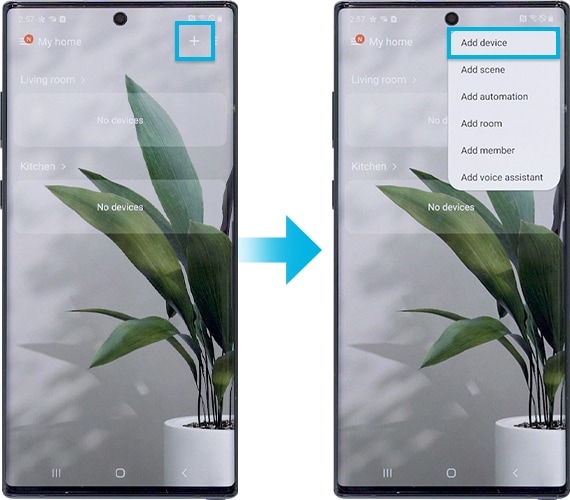
2. Inicia la aplicación SmartThings. Toca el botón más y selecciona [Agregar dispositivo] en la vista de inicio.
3. Selecciona [Robot aspiradora].
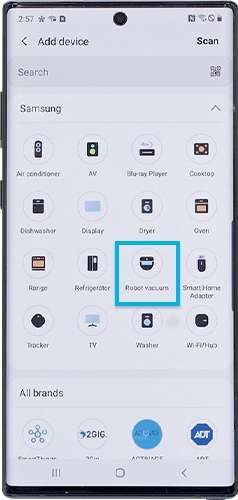
4. Toca el botón [inicio].
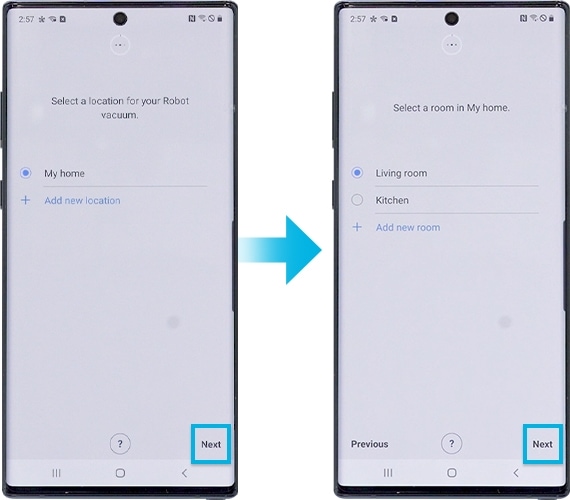
5. Selecciona tu ubicación y espacio preferidos para el robot aspirador y toca Siguiente en la pantalla inferior.
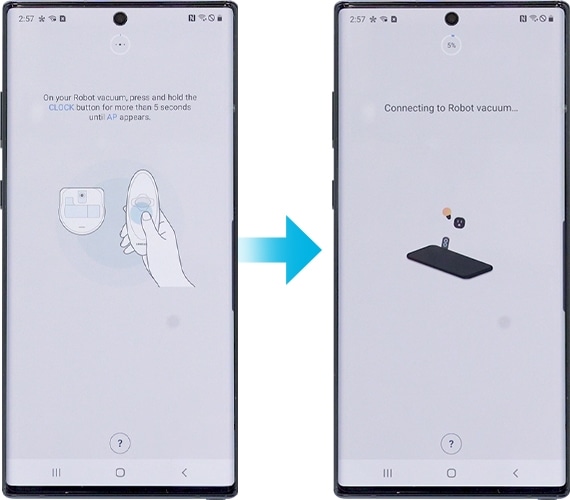
6. Mantén presionado el botón Reloj en el control remoto hasta que AP aparezca en la pantalla. Puede que lleve algún tiempo conectar el dispositivo a Internet.
7. Mantén presionado el botón de recarga en el control remoto hasta que el robot aspirador emita un pitido. Asegúrate de que el control remoto apunte a la aspiradora.
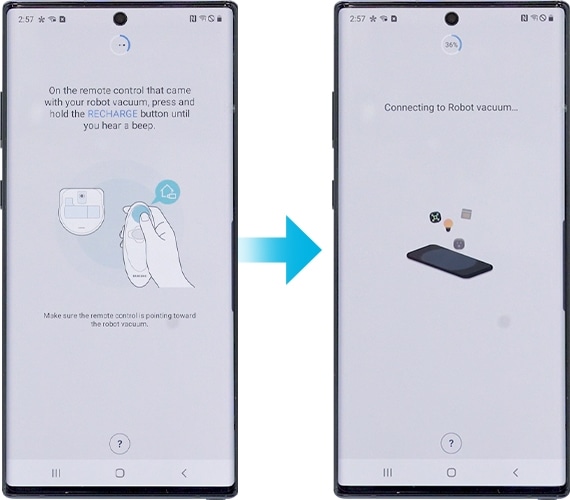
8. Ingresa la información de Wi-Fi para conectar ambos.
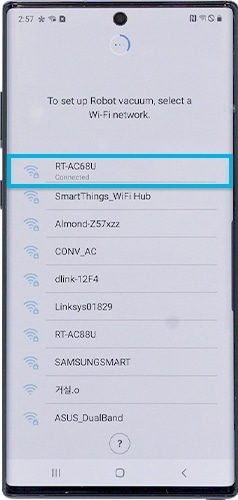
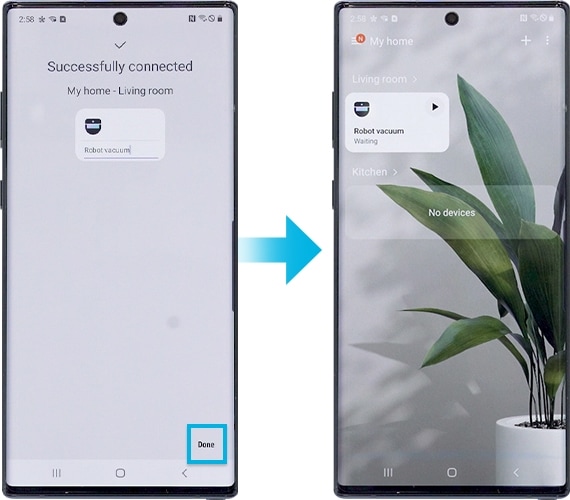
9. Espera hasta que el robot aspirador esté registrado en la cuenta Samsung.
10. El registro está completo. Establece el nombre del robot aspirador.
Para los usuarios de iOS (iPhone)
1. Primero, asegúrate de que tu robot aspirador (POWERbot) esté encendido y que el enrutador Wi-Fi esté conectado a la fuente de alimentación.
2. Inicia la aplicación SmartThings. Toca el botón más y selecciona [Agregar dispositivo] en la vista de inicio.
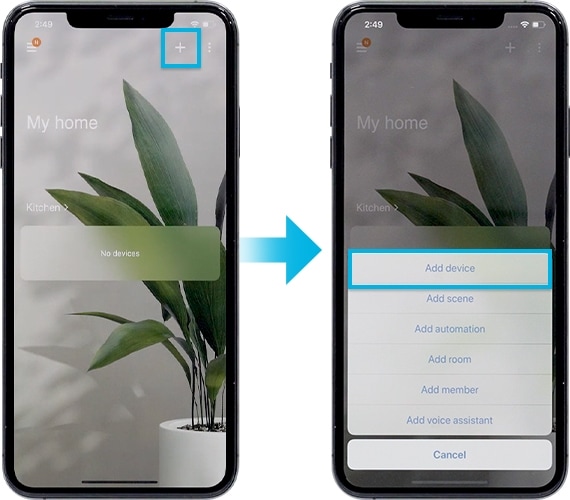
3. Selecciona [Robot aspirador].
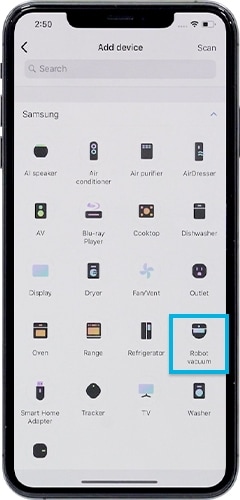
4. Toca el botón [Inicio].
5. Selecciona la ubicación y espacio preferidos para el robot aspirador.
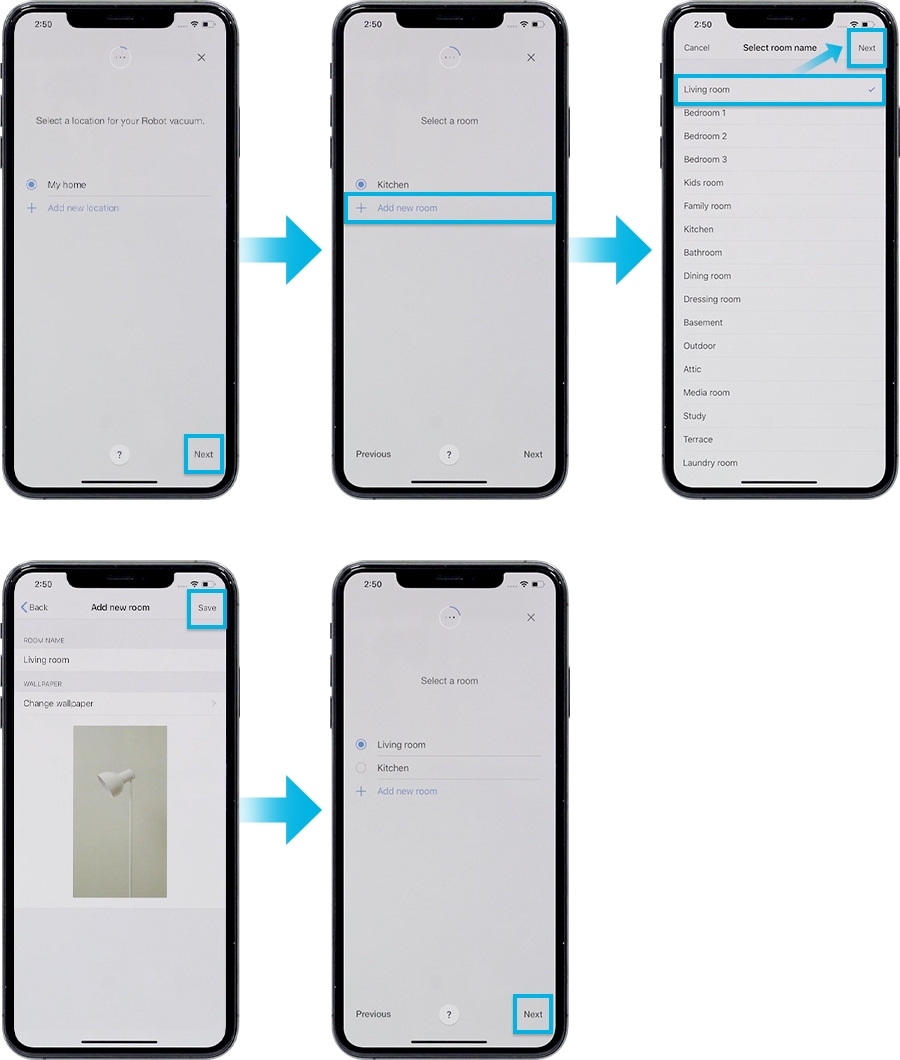
6. Mantén presionado el botón Reloj en el control remoto hasta que AP aparezca en la pantalla. Luego, toca Siguiente en la pantalla inferior.
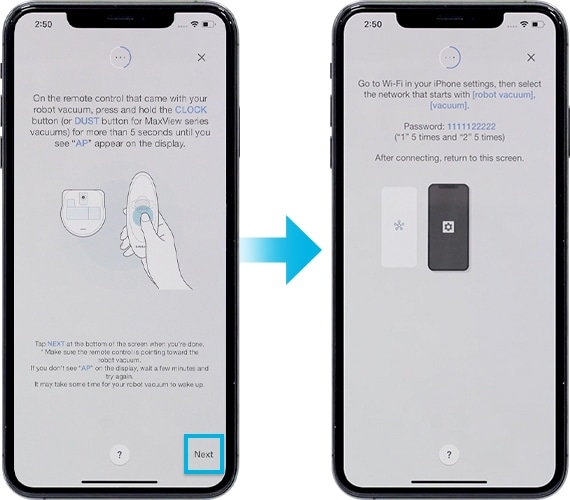
7. En tu iPhone, abre la aplicación Configuración y ve a Wi-Fi para conectarte al nombre de la red que comienza con aspiradora o aspiradora robot. La contraseña es 1111122222. Cinco veces el número 1 y cinco veces el número 2.
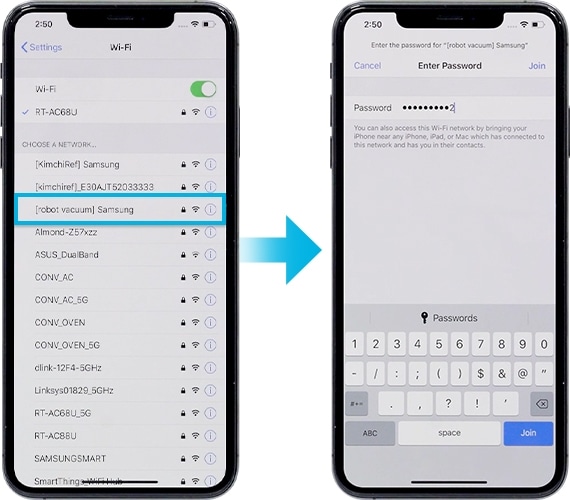
8. Una vez que el dispositivo esté conectado a la red Wi-Fi, ejecuta la aplicación SmartThings nuevamente.
Mantén presionado el botón Recarga del control remoto hasta que escuches un pitido. Asegúrate de que el control remoto apunte hacia el robot aspirador.
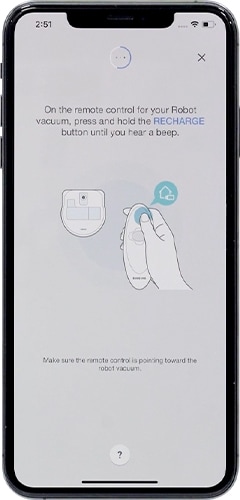
9. Ingresa tu información de Wi-Fi para conectar el dispositivo a la red Wi-Fi y toca Siguiente. La información de Wi-Fi se envía a la aspiradora.
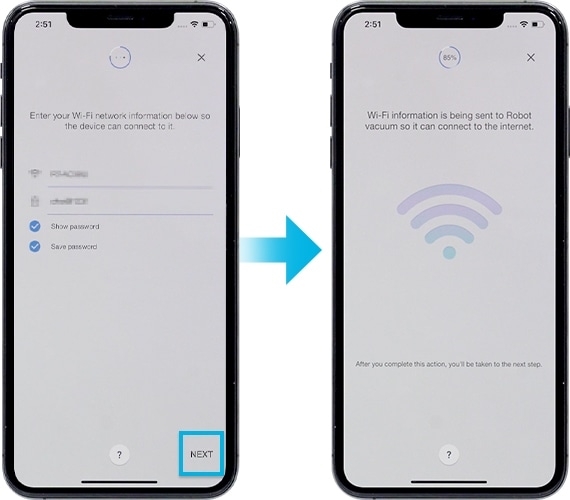
10. Espera hasta que el robot aspirador esté registrado en tu cuenta Samsung.
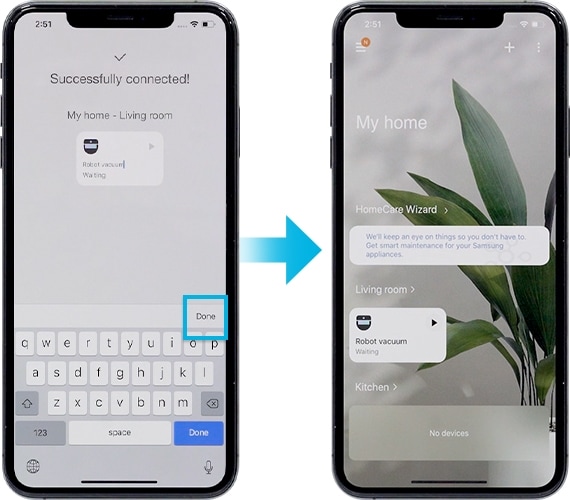
11. El registro está completo. Establece el nombre del robot aspirador.
Nota:
- Todas las funciones y descripciones de los pasos relacionados con la aplicación SmartThings difieren según la versión del software.
- Al utilizar datos móviles, es posible que se generen costos según las descargas y la comunicación inalámbrica entre dispositivos.
- Las tecnologías y funciones disponibles pueden variar según el país, el proveedor de servicios, el entorno de red o el producto.
Manual de usuario


Encuentra más información sobre las características y funciones de tu electrodoméstico Samsung en el Manual del Usuario.
Centros de Servicio Autorizados


Ubica el centro de servicio Samsung más cercano para la revisión de tu producto.

Gracias por tus comentarios
Por favor responda todas las preguntas.
Información de Contacto
WhatsApp
![]()
![]()



Escanea para ingresar

