Cómo cambiar el tema y los iconos de tu celular Samsung
Nota: Este contenido de ayuda es aplicable a productos comprados en tiendas de Colombia. Si necesitas ayuda para los productos comprados en España o Latinoamérica, contacta con tu Subsidiaria local de Samsung

Puedes cambiar el tema y los iconos de tu celular Samsung desde Galaxy Themes; esta aplicación reúne temas, fondos de pantalla y paquetes de iconos gratuitos y de pago. Puedes aplicar un diseño completo que cambia también la apariencia de aplicaciones como Teléfono, Mensajes y Calendario, o modificar únicamente los iconos si prefieres conservar el resto. Necesitas iniciar sesión con tu cuenta Samsung para descargar, aplicar o recuperar temas e iconos.
⚠️ Importante:
- Las pantallas y configuraciones disponibles pueden variar según el operador móvil, la versión del software y el modelo del dispositivo.
- Se requiere una cuenta Samsung para acceder a Galaxy Themes.
- Los temas no son compatibles con Tablets (Galaxy Tabs).
¿Cómo descargar temas en tu celular Galaxy?
Los temas te permiten aplicar el diseño que prefieras a tu dispositivo, desde fondos de pantalla e iconos hasta aplicaciones predeterminadas como Teléfono, Mensajes y Calendario. ¡Expresa tu personalidad con las distintas opciones!
Paso 1. Desde una pantalla de inicio, toca y mantén presionada un área vacía y luego pulsa sobre Temas.
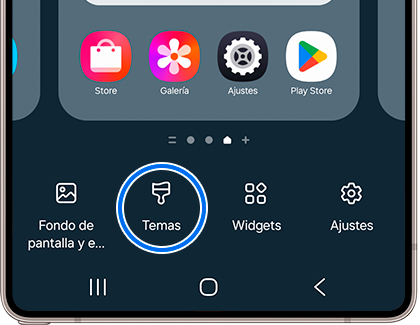
Paso 2. Si es la primera vez que utilizas Temas, lee la información y luego selecciona Continuar o Aceptar.
Paso 3. Desliza hacia arriba para ver los temas disponibles y luego selecciona el que deseas descargar.
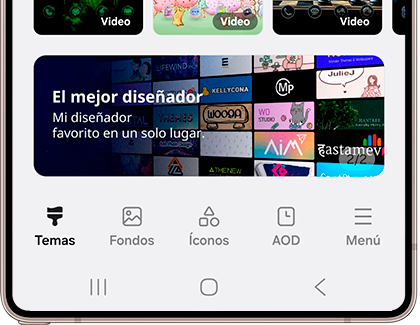
Paso 4. Toca Descargar si es un tema gratuito, o toca el precio (por ejemplo, $0,99) si es un tema pago. Al finalizar la descarga, pulsa Aplicar para cambiar el tema de tu dispositivo.
¿Cómo cambiar el tema de tu celular Galaxy?
¿Tienes un tema desde hace tiempo? Si quieres cambiarlo y ya tienes otro descargado o guardado, solo tienes que aplicarlo.
Paso 1. Desde una pantalla de inicio, toca y mantén presionada un área vacía y luego pulsa sobre Temas.
Paso 2. Para ver todos tus temas, pulsa Menú (las tres líneas horizontales de la parte inferior derecha), luego pulsa Mis cosas y luego pulsa Temas.

Paso 3. Selecciona el tema deseado, ve los detalles y luego toca Aplicar.
Paso 4. Si es necesario, toca Aplicar una vez más para confirmar.
Al aplicar un tema a una aplicación, ten en cuenta que algunas solo pueden usar un tema oscuro o claro.
Nota:
- Una vez que apliques un tema, no se puede deshacer. Tendrás que aplicar el tema predeterminado u otro si ya no quieres usar el que tienes actualmente.
¿Cómo descargar iconos en Galaxy Themes?
También hay una forma de cambiar solo los iconos en lugar de cambiar todo el tema. Sigue los pasos a continuación para descargar iconos desde Galaxy Themes.
Paso 1. Desde una pantalla de inicio, toca y mantén presionada un área vacía y luego pulsa sobre Temas.

Paso 2. Pulsa sobre la pestaña de Iconos en el menú de la parte inferior.

Paso 3. Verás los diferentes estilos y categorías de iconos.
Paso 4. Para ver solo las categorías de Pago o Gratis, pulsa sobre Más populares y en el filtro selecciona Todo, Gratis o Pago según tu preferencia.

Paso 5. Pulsa sobre el paquete de iconos de tu preferencia.
Paso 6. Toca Descargar si es un pack de iconos gratuito, o toca el precio (por ejemplo, $0,99) si los iconos son de pago. Al finalizar la descarga, pulsa Aplicar para cambiar los iconos de tu dispositivo.

Nota:
- El paquete de iconos puede no modificar todos los iconos de tus aplicaciones.
- No puedes usar tus propias imágenes como iconos.
¿Cómo cambiar los iconos de tu celular Galaxy?
Si quieres cambiar los iconos de tu celular y ya tienes otro paquete descargado o guardado, solo sigue estos pasos para aplicarlo.
Paso 1. Desde una pantalla de inicio, toca y mantén presionada un área vacía y luego pulsa sobre Temas.
Paso 2. Para ver todos tus iconos descargados, pulsa Menú (las tres líneas horizontales de la parte inferior derecha).

Paso 3. Pulsa sobre Mis cosas.

Paso 4. Pulsa sobre iconos en el menú de la parte superior.

Paso 5. Selecciona los iconos que desees y, a continuación, pulsa Aplicar.
Paso 6. Si es necesario, toca Aplicar una vez más para confirmar.

Nota:
- Si no te aparecen iconos descargados, verifica la sección de Cómo descargar iconos en Galaxy Themes.
- El paquete de iconos puede no modificar todos los iconos de tus aplicaciones.
- No puedes usar tus propias imágenes como iconos.
¿Cómo eliminar un tema o un ícono descargado?
Eliminar temas descargados:
¿Descargaste el tema equivocado por error? Bórralo; no hay problema.
Paso 1. Desde una pantalla de inicio, toca y mantén presionada un área vacía y luego pulsa sobre Temas.
Paso 2. Toca en Menú (las tres líneas horizontales).
Paso 3. Selecciona Elementos comprados o Mis cosas y luego pulsa sobre Temas.
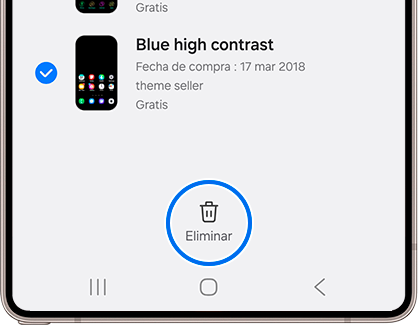
Paso 4. Pulsa Eliminar (el ícono de la papelera) en la esquina superior derecha y selecciona el tema o los temas que deseas eliminar.
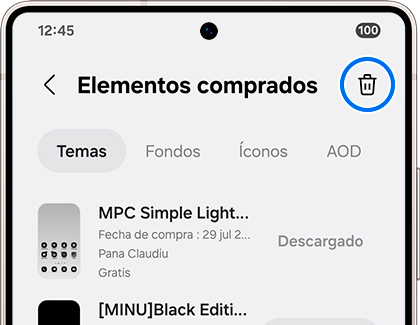
Paso 5. Pulsa Eliminar en la parte inferior para confirmar.
Eliminar paquetes de iconos:
Si cambias de opinión, puedes eliminar los íconos cuando lo desees.
Paso 1. Desde una pantalla de inicio, toca y mantén presionada un área vacía y luego pulsa sobre Temas.
Paso 2. Toca en Menú (las tres líneas horizontales).
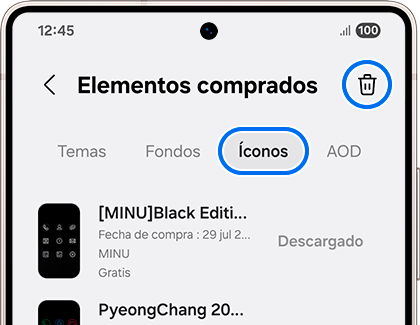
Paso 3. Selecciona Elementos comprados o Mis cosas y luego pulsa sobre íconos.
Paso 4. Pulsa Eliminar (el icono de la papelera) en la esquina superior derecha y selecciona los iconos que quieras eliminar. Pulsa nuevamente Eliminar en la parte inferior para confirmar.
¿Cómo recuperar los temas e íconos que compraste?
Nadie quiere pagar dos veces por lo mismo. Si conectas tu dispositivo a una cuenta Samsung, puedes recuperar los artículos comprados en esa cuenta, incluso si los compraste en otro dispositivo.
Paso 1. Desde una pantalla de inicio, toca y mantén presionada un área vacía y luego pulsa sobre Temas.
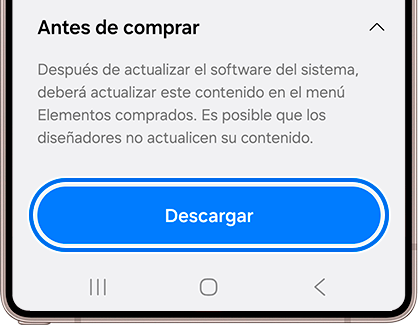
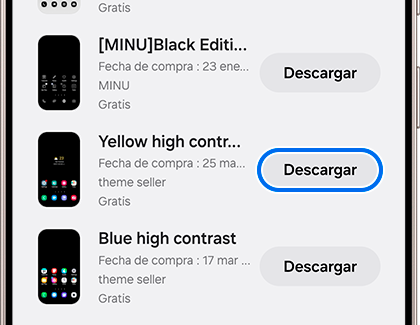
Paso 2. Toca sobre Menú (las tres líneas horizontales) y luego selecciona Elementos comprados.
Paso 3. Pulsa "Descargar" junto al tema que quieres recuperar en tu teléfono. Puedes repetir este proceso tantas veces como necesites.
Nota:
- Puedes recuperar fondos de pantalla o iconos comprados desde el mismo menú. Simplemente, usa el menú en la parte superior de la pantalla.

Gracias por tus comentarios
Por favor responda todas las preguntas.
Información de Contacto
WhatsApp
![]()
![]()



Escanea para ingresar

