¿Qué hacer si las apps de tu Galaxy fallan o se cierran?
Nota: Este contenido de ayuda es aplicable a productos comprados en tiendas de Colombia. Si necesitas ayuda para los productos comprados en España o Latinoamérica, contacta con tu Subsidiaria local de Samsung
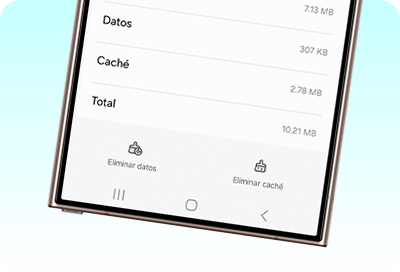
Si las aplicaciones de tu celular Samsung Galaxy se bloquean, se congelan o se cierran solas inesperadamente, puedes solucionarlo rápidamente optimizando el dispositivo, borrando la memoria caché de la app afectada o buscando actualizaciones de software.
A continuación, te presentamos una serie de soluciones ordenadas desde la más sencilla hasta la más avanzada para resolver este inconveniente.
Nota:
- Antes de probar las siguientes soluciones, asegúrate de que el software de tu teléfono y las aplicaciones estén actualizados a la última versión, tanto en Google Play como en Galaxy Store
Verifica tu conexión a Internet
En ocasiones, si una aplicación necesita conexión para funcionar y tu red es inestable, la app puede cerrarse.
Paso 1. Apaga tus datos móviles o Wi-Fi durante unos minutos.
Paso 2. Apaga tu dispositivo y reinícialo nuevamente.
Paso 3. Enciende los datos móviles o conéctate a una red Wi-Fi nuevamente.
Paso 4. Intenta usar otra conexión de red si la aplicación aún falla y no se ejecuta.
Optimiza tu dispositivo
Tu dispositivo Galaxy cuenta con una herramienta nativa que cierra procesos innecesarios en segundo plano y libera memoria RAM, lo que a menudo soluciona los bloqueos de las aplicaciones.
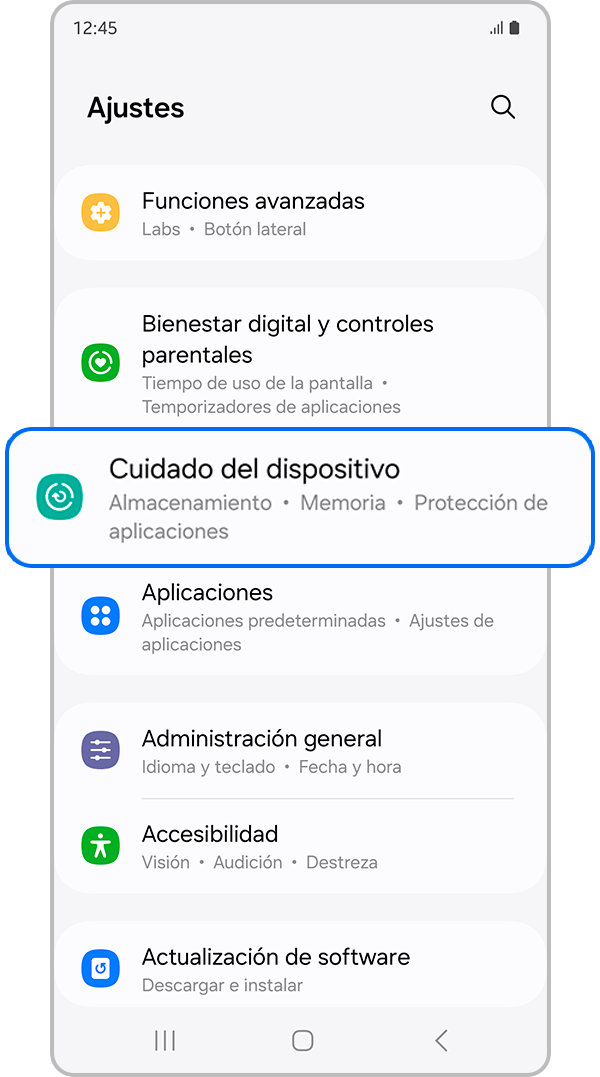
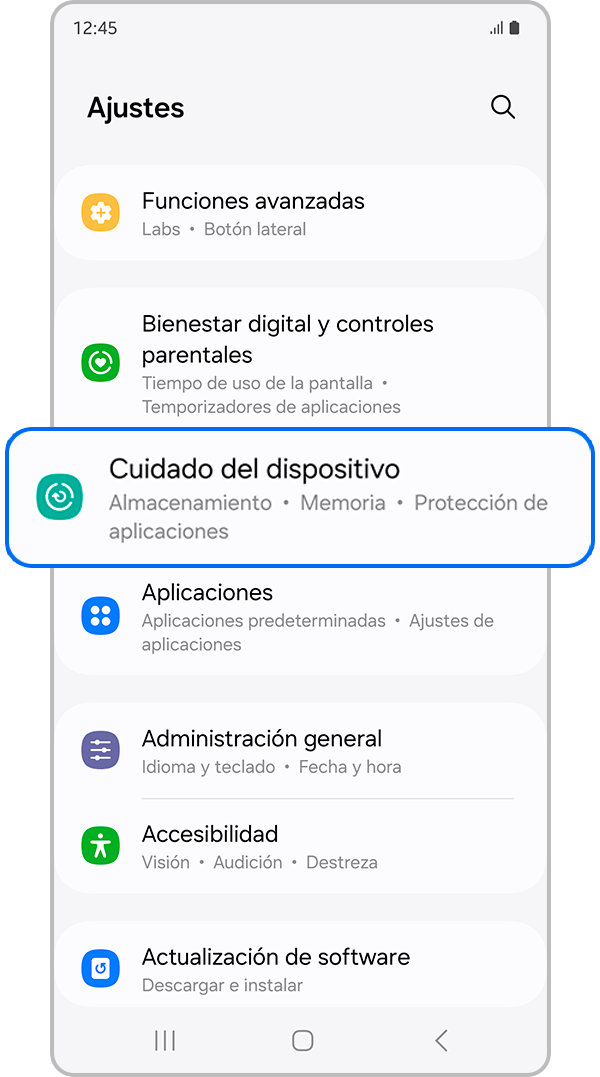
Paso 1. Abre Ajustes y luego selecciona Cuidado del dispositivo.


Paso 2. Selecciona Optimizar ahora.
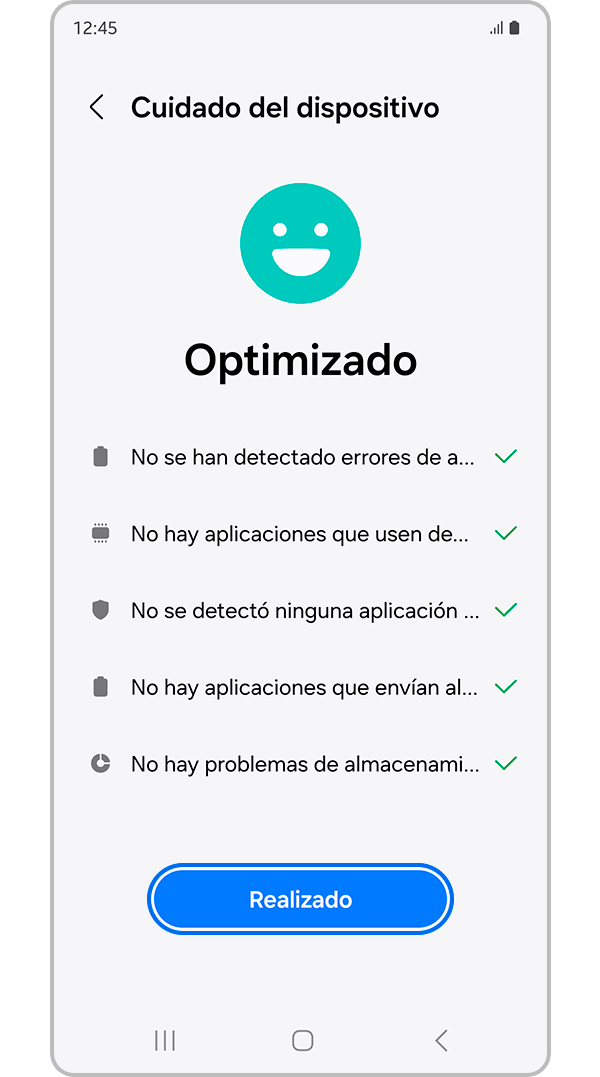
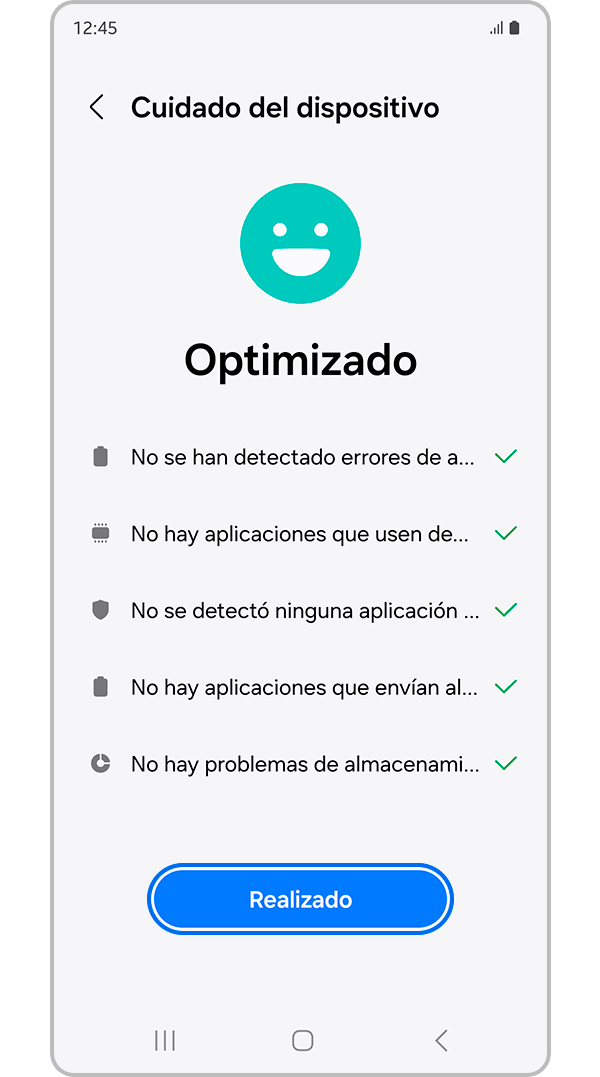
Paso 3. Cuidado del dispositivo optimiza automáticamente tu teléfono, pulsa Realizado para finalizar.
Nota:
- Puedes activar las optimizaciones automáticas en tu dispositivo para garantizar el buen funcionamiento del teléfono.
Borra el caché de la aplicación
Si una aplicación específica es la que presenta el fallo, es muy probable que sus archivos temporales (caché) estén corruptos o que la app se encuentre saturada de estos archivos temporales, lo cual puede causar un mal funcionamiento.
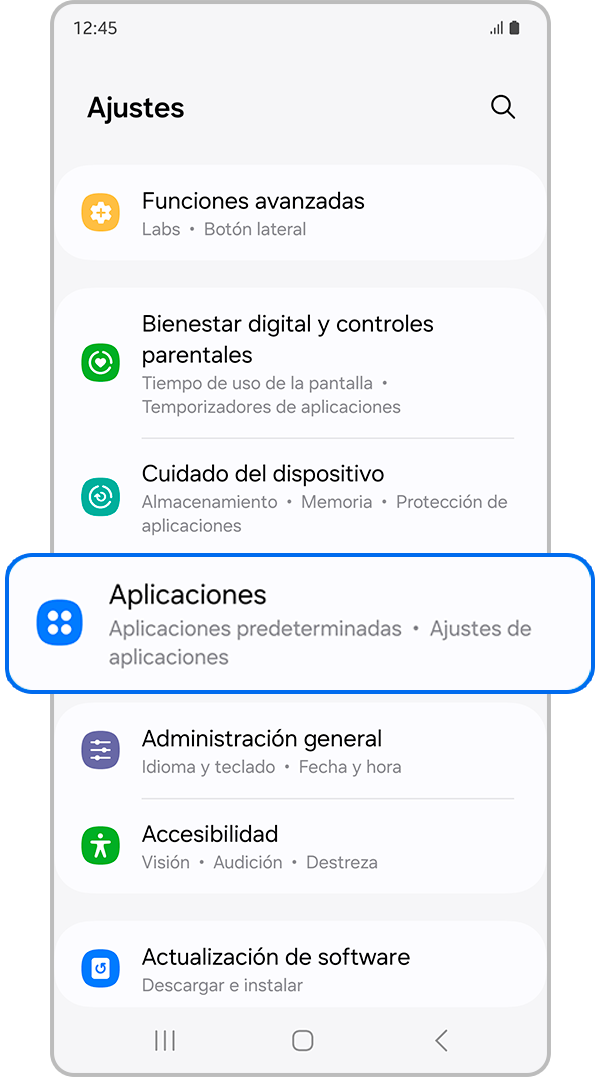
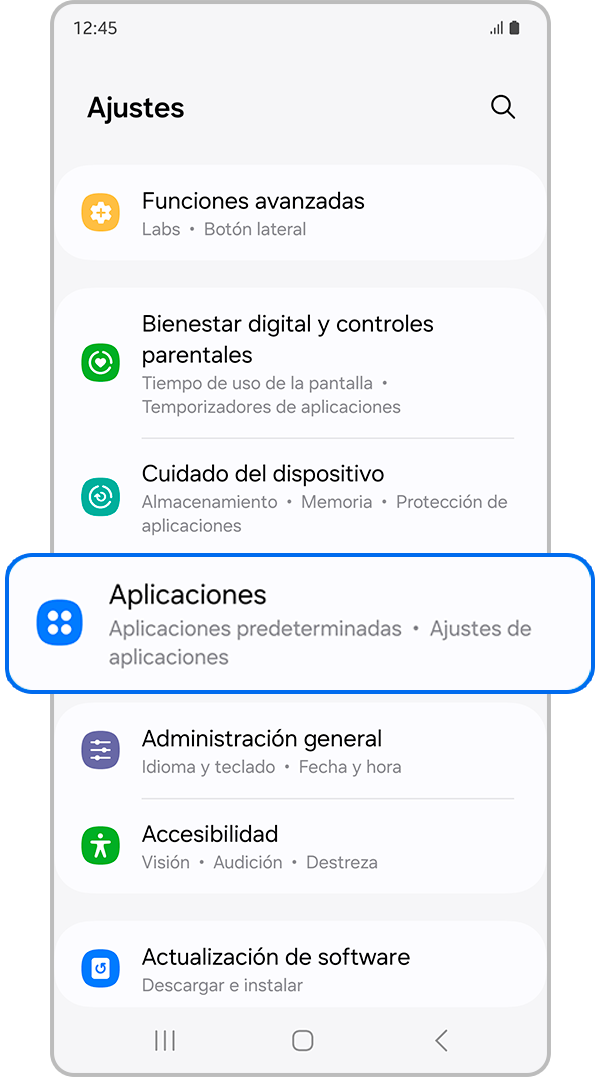
Paso 1. Abre Ajustes y luego selecciona Aplicaciones.
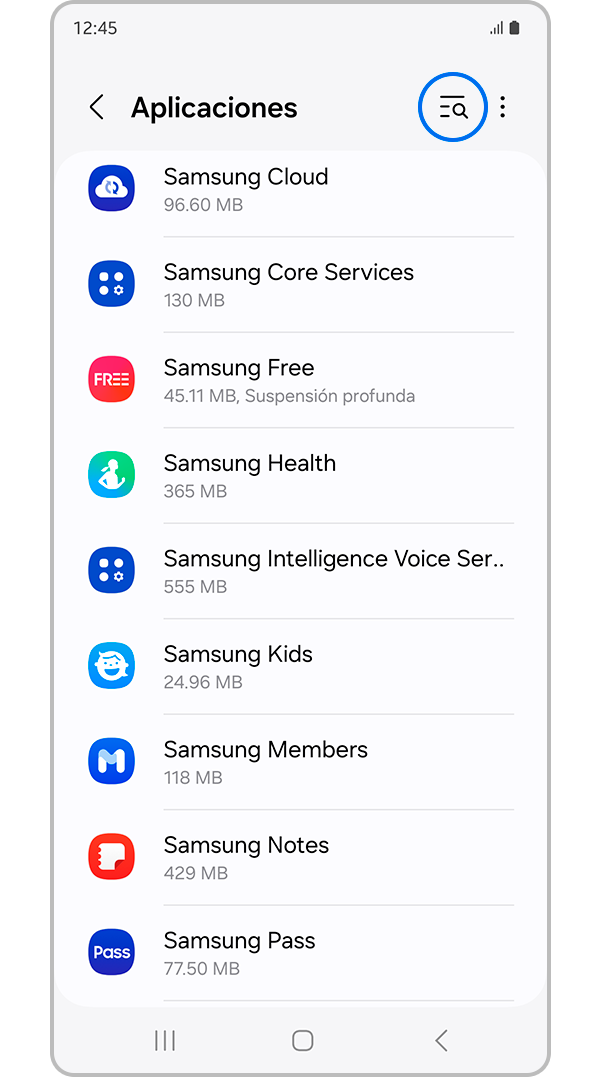
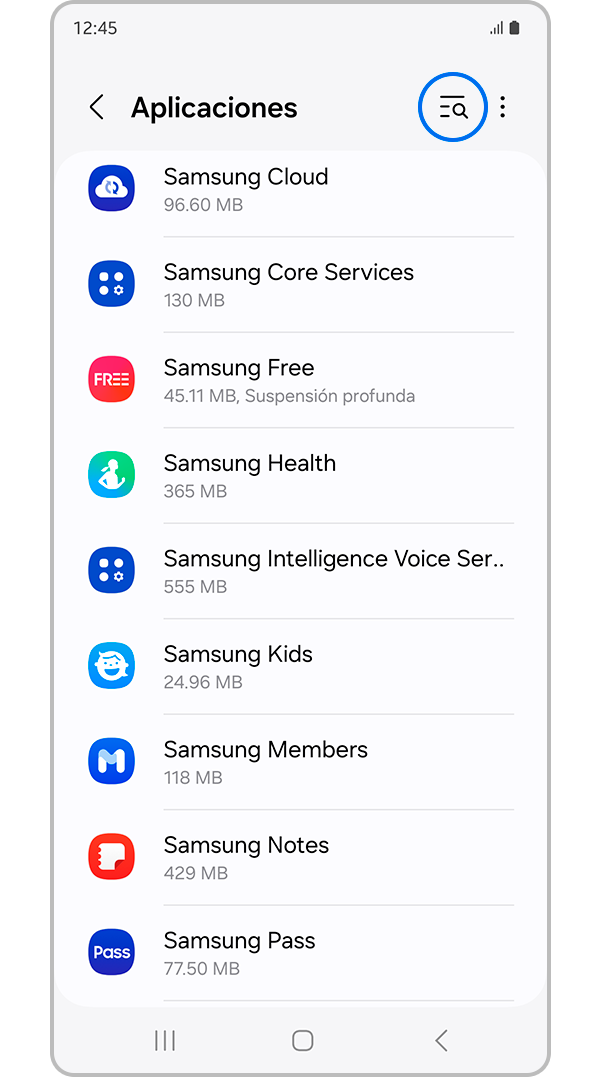
Paso 2. Busca la aplicación de la que deseas eliminar el caché. También puedes utilizar la lupa de la parte superior.
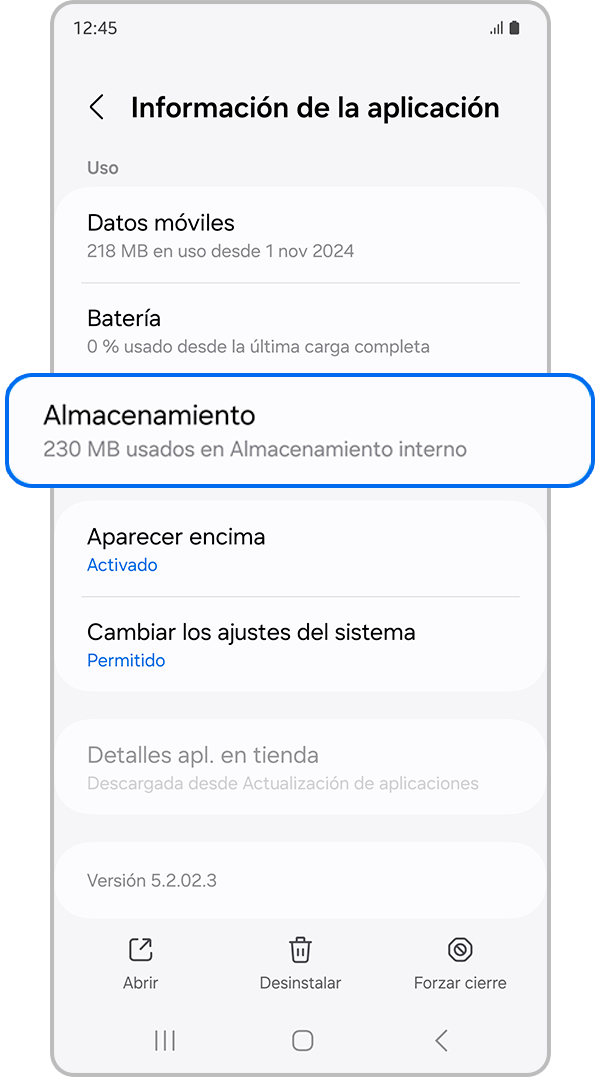
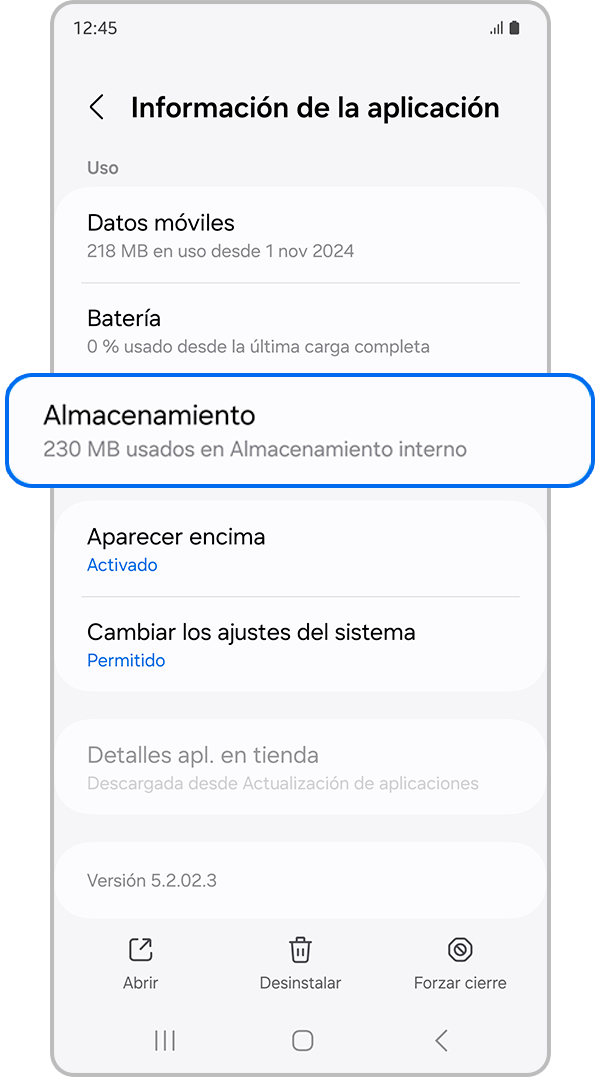
Paso 3. Selecciona Almacenamiento.
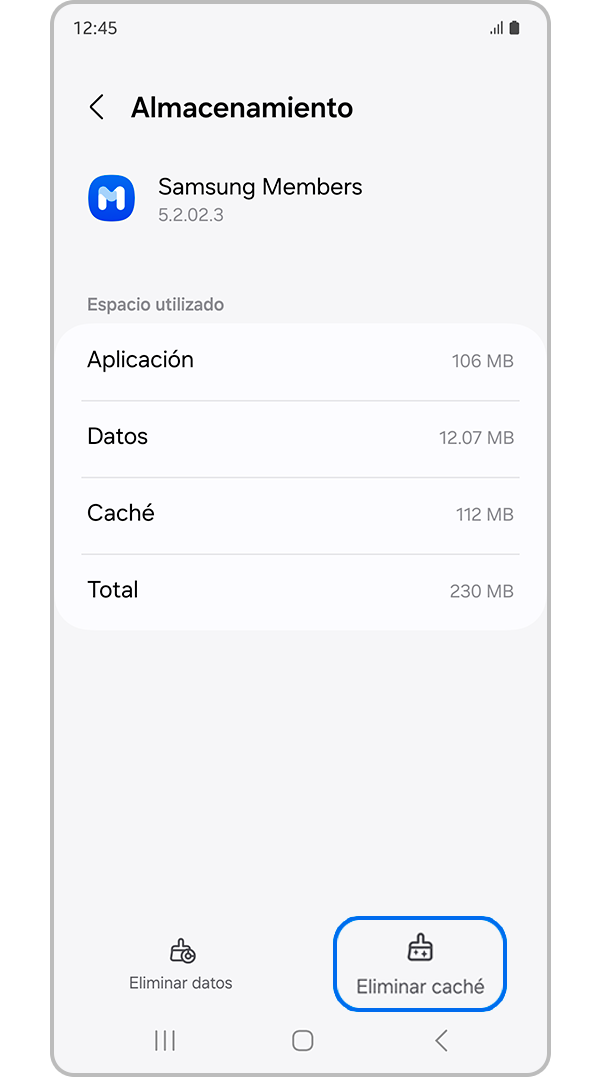
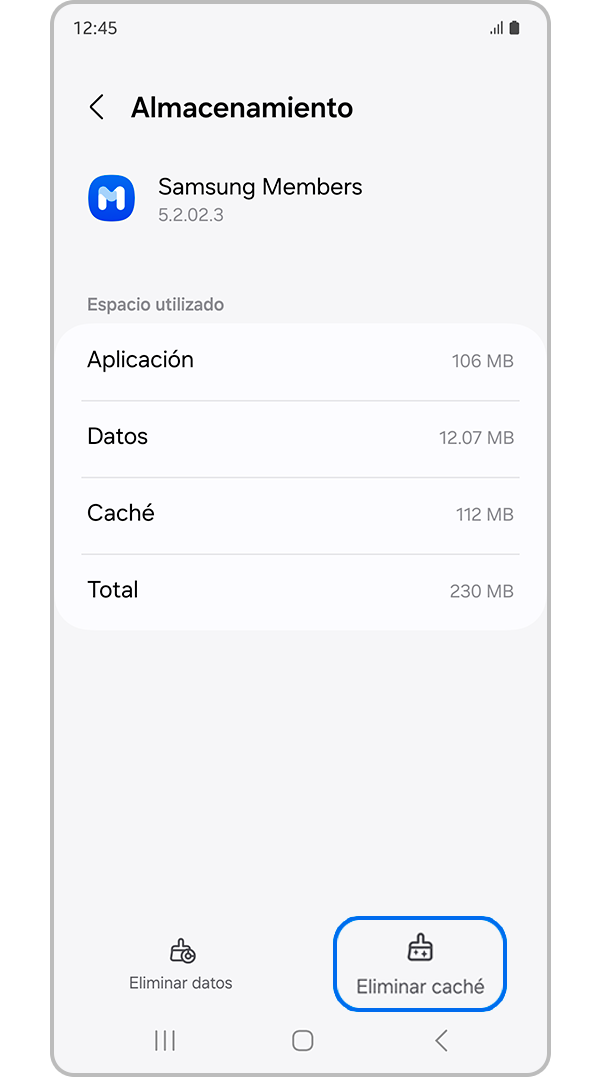
Paso 4. Pulsa sobre Eliminar caché.
Elimina los datos de la aplicación
Al borrar los datos de la aplicación seleccionada, estos se eliminarán de forma permanente. Se eliminará la información de inicio de sesión y configuraciones dentro de esa app específica, dejándola como recién instalada.


Paso 1. Abre Ajustes y luego selecciona Aplicaciones.


Paso 2. Busca la aplicación de la que deseas eliminar los datos. También puedes utilizar la lupa de la parte superior.


Paso 3. Selecciona Almacenamiento.


Paso 4. Pulsa sobre Eliminar datos.


Paso 5. Lee la información y nuevamente selecciona Eliminar.
Verifica si hay actualizaciones de Android System WebView
Android System WebView es un componente interno del sistema operativo que permite a las aplicaciones de tu teléfono mostrar contenido web sin necesidad de abrir un navegador. Cuando esta herramienta está desactualizada o presenta una falla temporal en sus servidores, es muy común que varias aplicaciones (como Gmail o las apps de tu banco) se cierren solas al mismo tiempo.


Paso 1. Abre Ajustes y luego selecciona Aplicaciones.
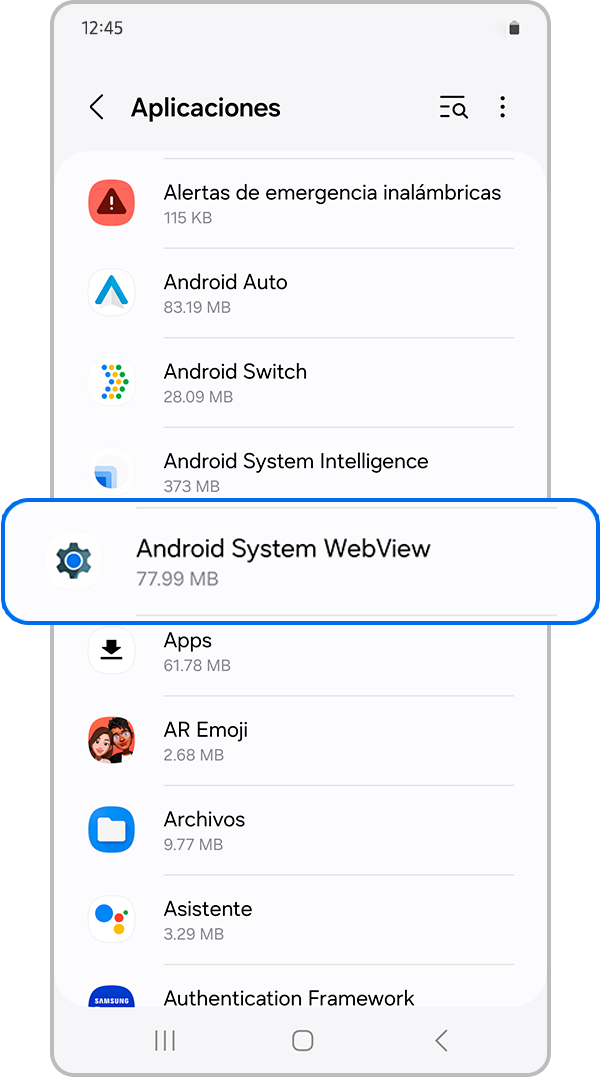
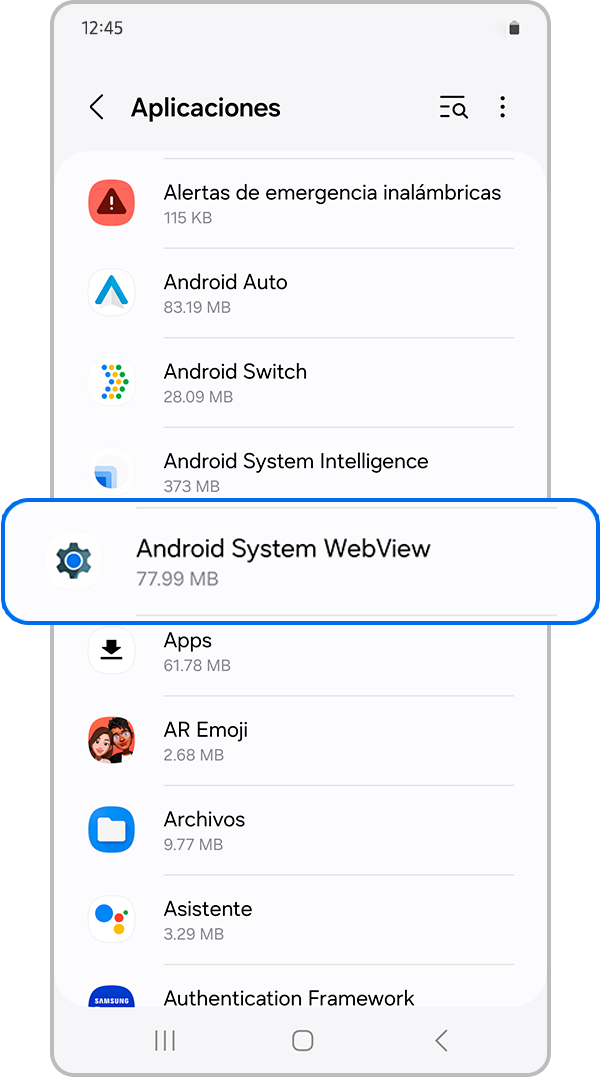
Paso 2. Ubica y selecciona la aplicación Android System WebView.
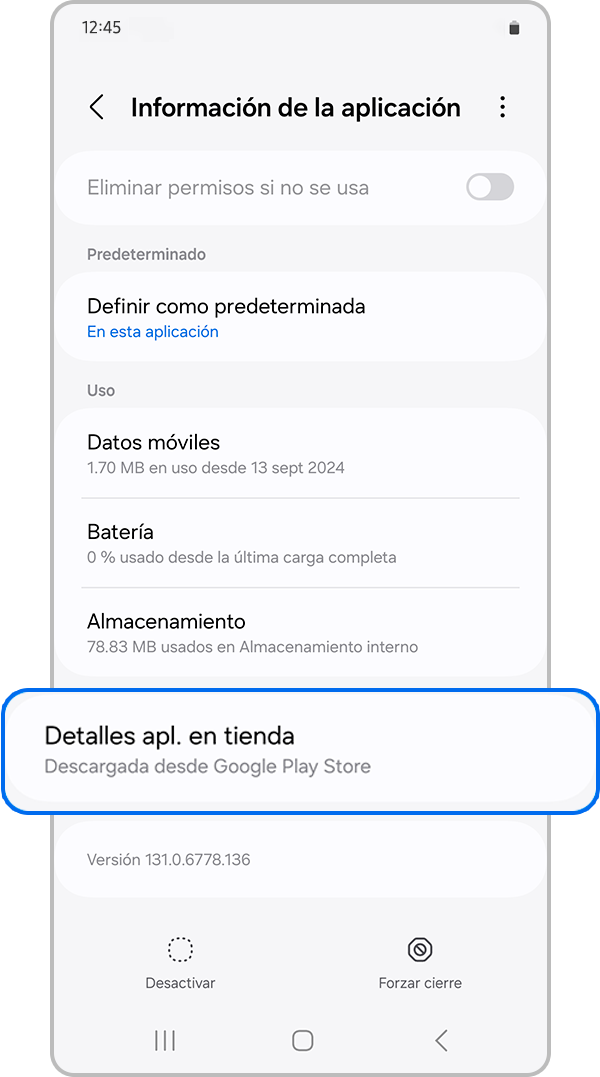
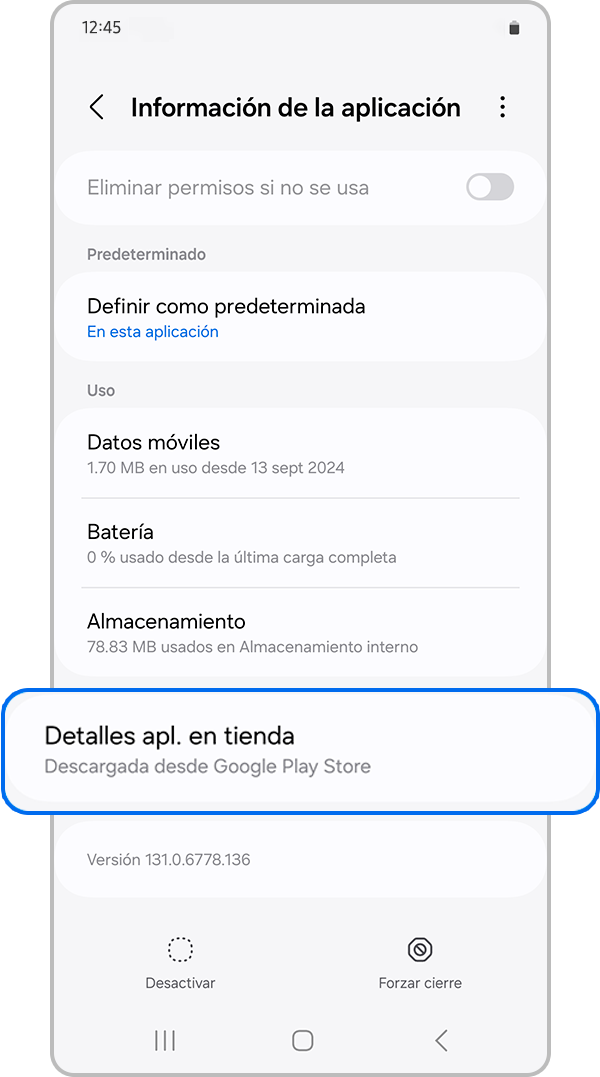
Paso 3. Elige Detalles apl. en tienda.
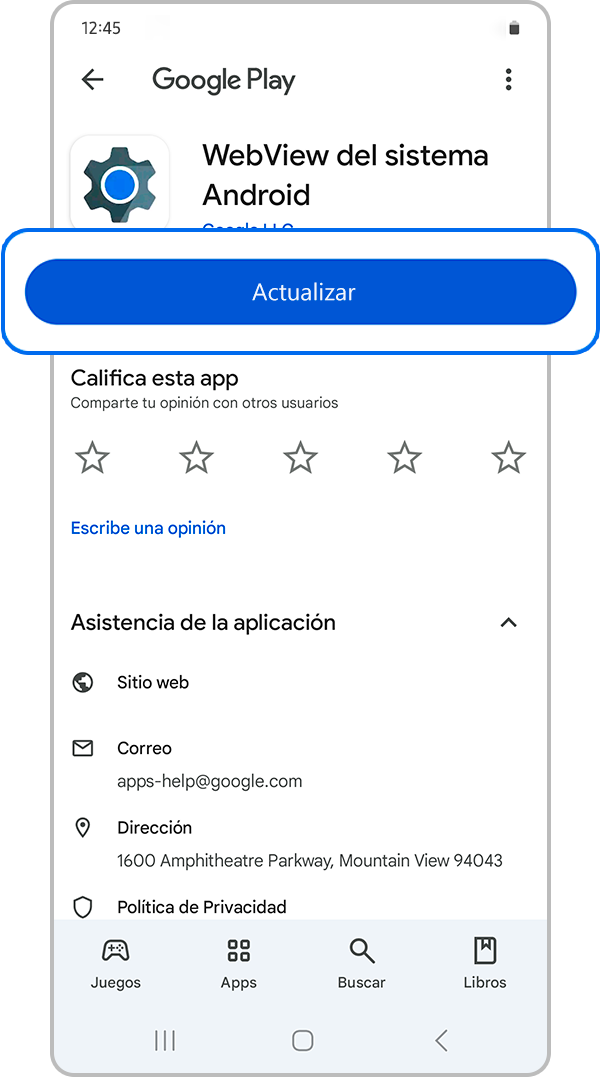
Paso 4. Pulsa sobre Actualizar (Si tiene actualizaciones pendientes).
Restablecimiento de fábrica del dispositivo
Si después de realizar todos los pasos anteriores las aplicaciones siguen fallando de forma masiva y el rendimiento de tu equipo está comprometido, puedes restablecer el dispositivo a sus valores de fábrica.
⚠️ Importante:
- Este proceso borrará absolutamente todos los datos de tu celular (fotos, contactos, cuentas y aplicaciones). Asegúrate de eliminar manualmente las cuentas registradas y realizar una copia de seguridad antes de proceder.


Paso 1. Abre Ajustes y luego selecciona Administración general.


Paso 2. Pulsa sobre Restablecer.


Paso 3. Selecciona Restablecer valores predeterminados.
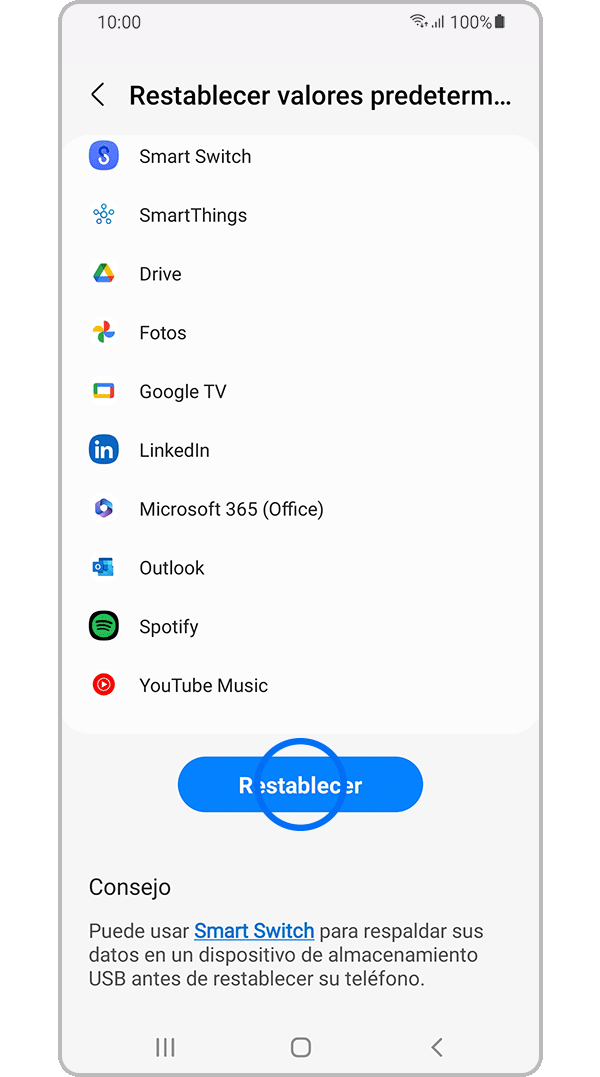
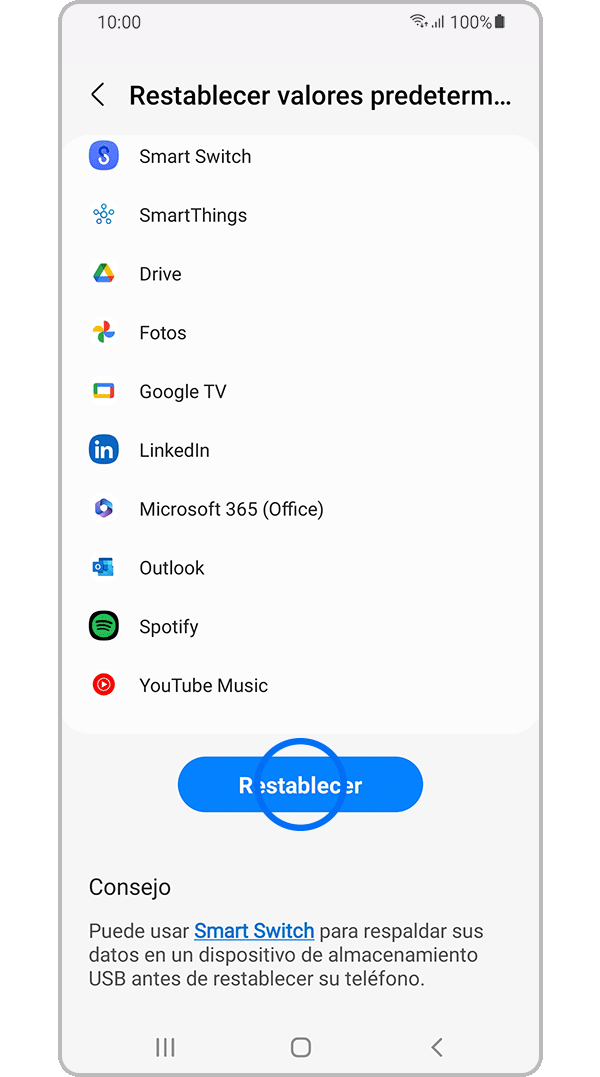
Paso 4. Pulsa sobre Restablecer. Si tienes configurada una cuenta de Samsung o un bloqueo de pantalla, es necesario introducir tus credenciales para de continuar.
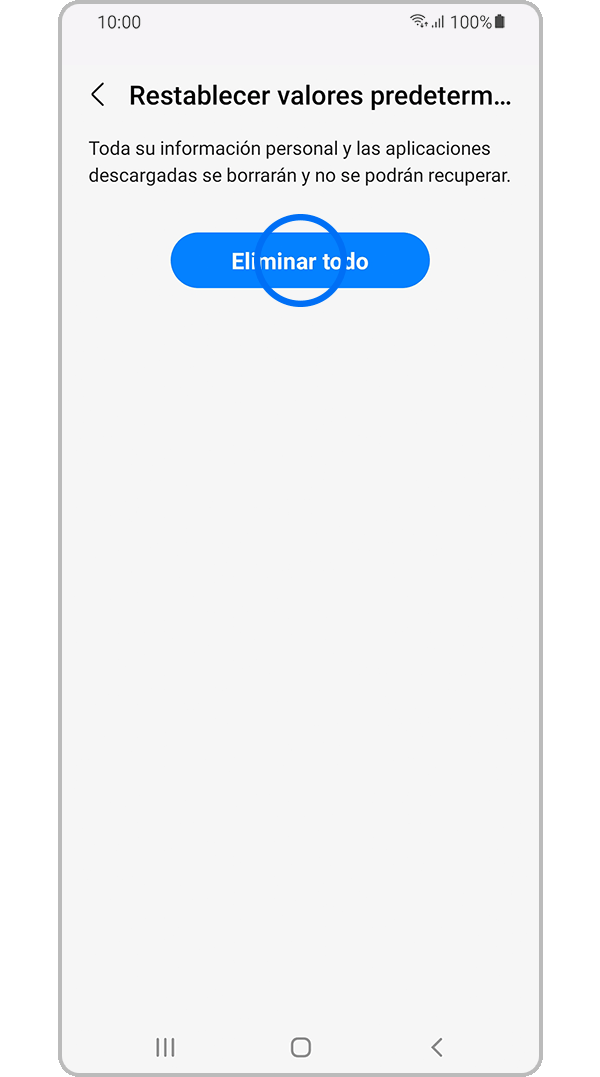
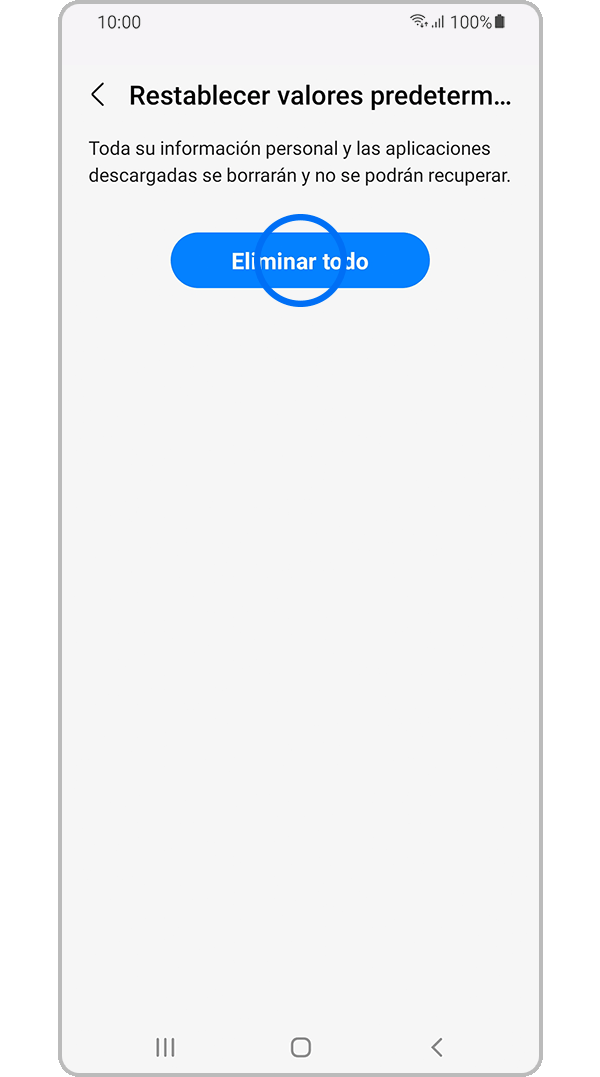
Paso 5. Por último selecciona Eliminar todo. Así podrás restablecer el dispositivo a sus valores de fábrica.
Nota:
- Las capturas de pantalla y el menú del dispositivo pueden variar según el modelo del dispositivo móvil y la versión del software.
¿Tienes algún problema con tu dispositivo?
Si algo no funciona como esperas, puedes enviarnos un reporte desde la aplicación Samsung Members. Los datos se procesan de forma anónima y solo se usan durante la revisión del caso. Conoce cómo hacerlo en: Cómo usar la app Samsung Members.

Gracias por tus comentarios
Por favor responda todas las preguntas.
Información de Contacto
WhatsApp
![]()
![]()



Escanea para ingresar

