¿Cómo cargar y usar el control remoto solar?
Presentamos el práctico y ecológico Samsung SolarCell Remote. Dile adiós a perder tiempo y dinero reemplazando las baterías de tu control remoto. El Samsung SolarCell Remote se puede usar de manera fácil y económica, en cualquier momento y en cualquier lugar. ¡Ahora, usa tu Smart TV de manera aún más inteligente!
- En el siguiente video verás la información completa de cómo realizar la carga de tu control remoto SolarCell.
¿Cuáles son los beneficios de un control remoto solar?
Una celda solar en la parte posterior del control remoto absorbe la luz solar o la luz de tu hogar para cargar la batería interna. Una sola batería completamente cargada puede durar hasta dos años, lo que la convierte en una alternativa económica a las baterías desechables. Se estima que durante los próximos 7 años se utilizarán 99 millones de pilas alcalinas. El control remoto solar es adecuado para la era ecológica actual y puede funcionar para reducir una parte de ese asombroso número.

Cómo cargar el control remoto solar
Si la batería está baja, es posible que tu control remoto no funcione correctamente o que responda lentamente. Utiliza un puerto USB para una carga más rápida. Cuando el control remoto no esté en uso, recuerda exponerlo a la luz. Esto extenderá el tiempo de funcionamiento del control remoto.
Opción 1. Carga rápida mediante un conector USB-C
Antes del primer uso del control remoto, conéctalo a un puerto USB para una carga rápida.
Paso 1. Conecta el cable USB-C al puerto en la parte inferior del control remoto.
Paso 2. El LED en la parte frontal del control remoto se encenderá una vez que comience la carga y se apagará cuando se complete la carga.
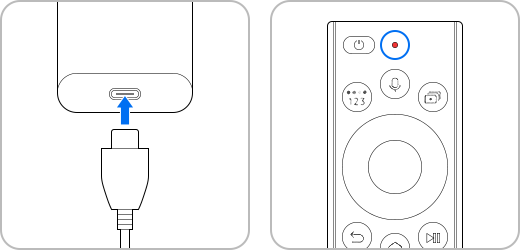
Nota:
- Para una carga más rápida y un tiempo máximo de uso, no use el control remoto mientras se está cargando.
- El cable USB-C y el cargador no están incluidos.
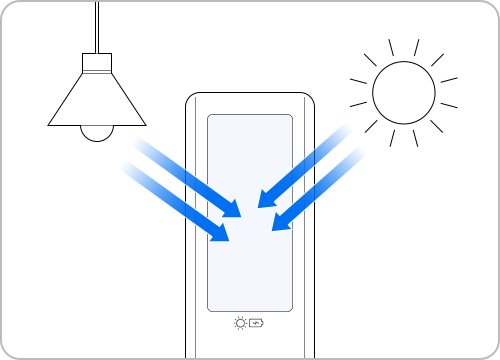
Opción 2. Función de carga ecológica mediante celdas solares
Coloca el control remoto boca abajo a la luz directa para exponer la celda solar en la parte posterior.
Cómo emparejar un Smart TV Samsung con un control remoto solar
Paso 1. Enciende el televisor y presiona cualquier botón del control remoto para emparejarlo automáticamente con el televisor.
Si no se conecta o se desconecta automáticamente durante el uso, realiza el emparejamiento manual.
Paso 2. Con el televisor encendido, mantén pulsados el botón Atrás y el botón Reproducir / Pausa al mismo tiempo.
Paso 3. Suelta los botones cuando veas un mensaje en el TV que indique que tu control remoto está conectado.

Nota:
- Se recomienda utilizar el Smart TV de Samsung y el control remoto SolarCell a una distancia de máximo 6 metros entre sí.
Cómo comprobar la capacidad actual de la batería
Desde el menú de configuración de tu televisor puedes verificar el nivel de batería actual de tu control remoto Solarcell; realiza los siguientes pasos según el modelo de tu TV.

- TV Modelos 2025 y 2026: Configuración > Todos los ajustes > General y privacidad > Control remoto.
- TV Modelos 2022, 2023 y 2024: Configuración > Todos los ajustes > General y privacidad > Ahorro de energía > Batería disponible del control remoto.
- TV Modelos 2021: Configuración > General > Ahorro de energía > Batería disponible del control remoto.
Nota:
- Esta función solo es compatible con modelos de control remoto inteligente ecológicos.
Cómo reiniciar un control remoto solar
Cuando el control remoto está en un estado de batería baja, no funcionará incluso cuando se presione el botón de Encendido y el indicador LED del control remoto parpadeará durante aproximadamente 3 segundos.
Este fenómeno de "Bloqueo" es para proteger el rendimiento de la batería y debes restablecerlo y emparejarlo con el televisor nuevamente.
Para restablecer el control, presiona el botón Atrás y el botón Enter al mismo tiempo durante unos 10 segundos.

Luego, vuelve a emparejar el control remoto manteniendo pulsado el botón Atrás y el botón Reproducir / Pausa hasta cuando veas un mensaje en el TV que indique que tu control remoto está conectado.
Nota:
- Si tienes problemas con tu Samsung Smart TV, siempre debes verificar si hay actualizaciones de software disponibles, ya que pueden contener una solución para tu problema.
- Las capturas de pantalla y los menús del dispositivo pueden variar según el modelo del dispositivo y la versión del software.

Manual de usuario


Encuentra más información sobre las características y funciones de tu electrodoméstico Samsung en el Manual del Usuario.
Centros de servicio


Ubica el centro de servicio Samsung más cercano para la revisión de tu producto.

Gracias por tus comentarios
Por favor responda todas las preguntas.
Información de Contacto
WhatsApp
![]()
![]()



Escanea para ingresar

