Как сделать сброс настроек (hard reset, factory reset) на Samsung Galaxy?
Сброс данных устройства (сброс настроек, hard reset, factory reset) — это удаление со смартфона или планшета всех данных: контактов, сообщений, загруженных приложений, фотографий, музыки, настроек почты, будильников и других. После сброса устройство возвращается к заводскому состоянию.
Пока устройство используется, в операционной системе накапливаются ошибки, которые мешают его нормальной работе и повышают расход энергии. При сбросе данных обнуляются настройки операционной системы, удаляются программные сбои и ошибки.
Что важно сделать перед сбросом данных?
- Скопировать с устройства важную информацию.
Во время сброса вся память устройства будет очищена и все данные будут удалены. Если есть какие-то важные данные, сделайте их копию.
- Убедиться, что помните пароль от аккаунта Google на устройстве.
При включении после сброса может появиться запрос на вход в аккаунт Google, который был на устройстве перед сбросом. Без ввода данных этого аккаунта включить устройство не получится.
- Проверить блокировку в SmartThings Find.
Если для вашего устройства через сайт smartthingsfind.samsung.com включен режим «Утеряно», вы не сможете зайти в меню Recovery и выполнить сброс настроек.
Для отключения режима вам нужно будет ввести PIN-код, ранее установленный для режима «Утеряно». Если вы забыли его, сбросить старый и установить новый код можно на сайте smartthingsfind.samsung.com.
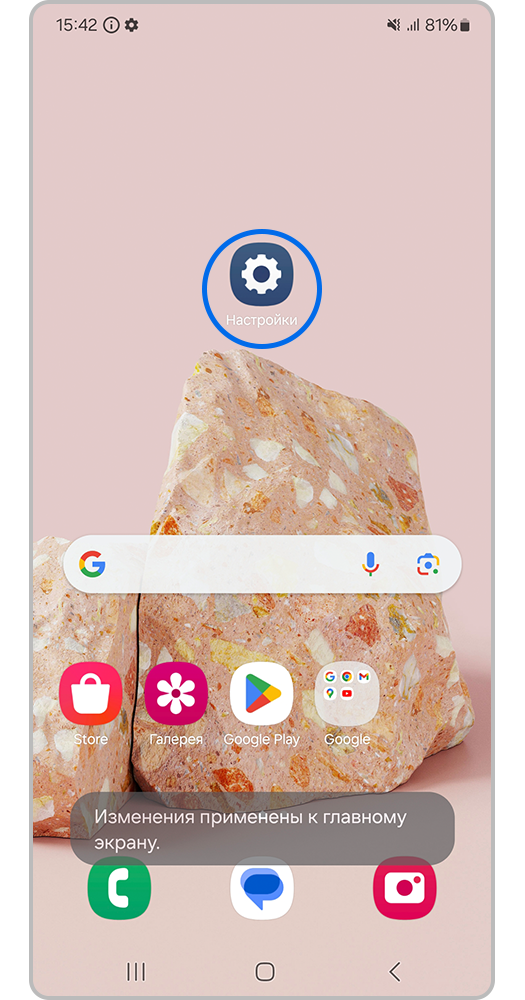
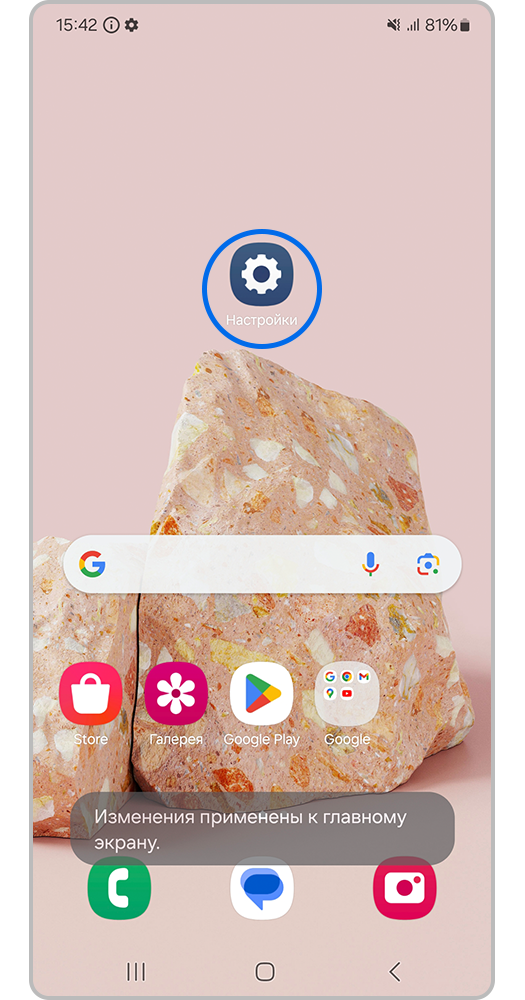
1. Откройте Настройки.
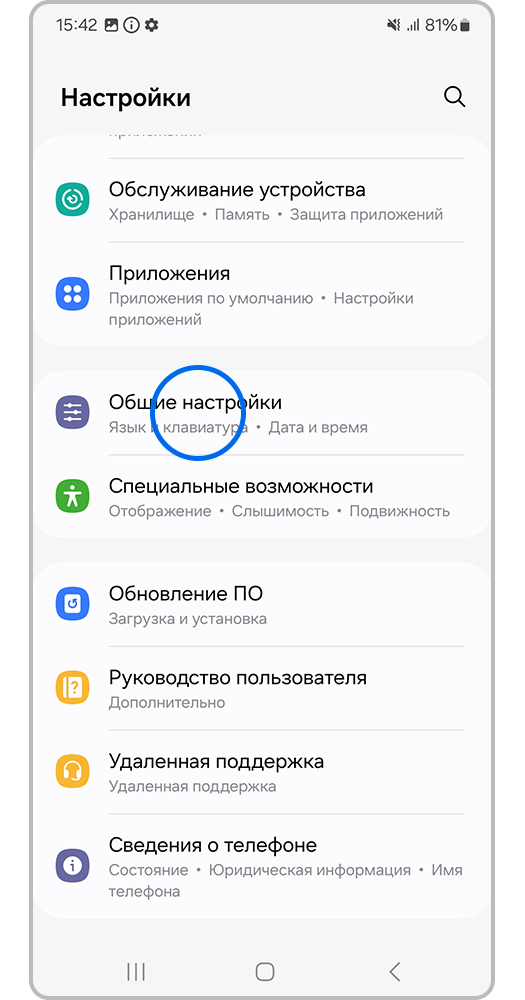
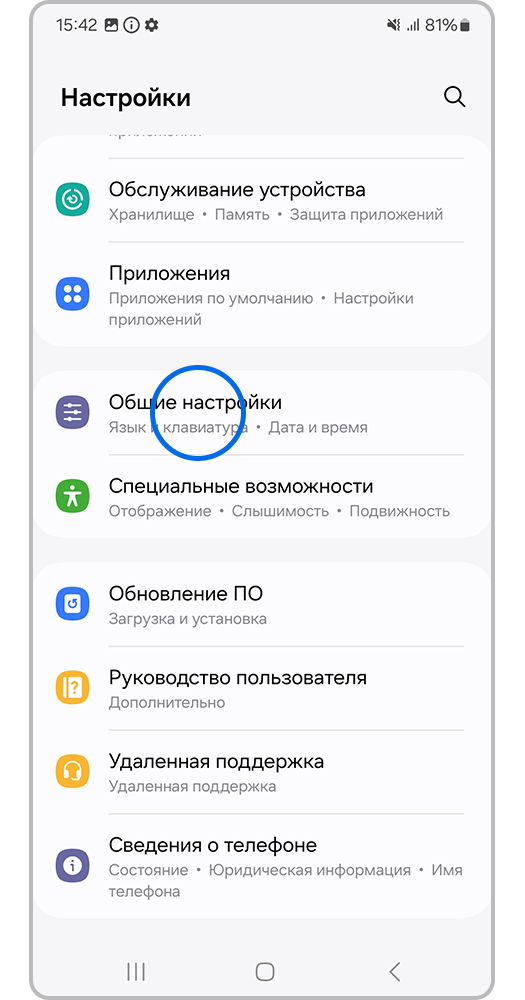
2. Выберите пункт Общие настройки. Если такого пункта нет, перейдите к следующему шагу.
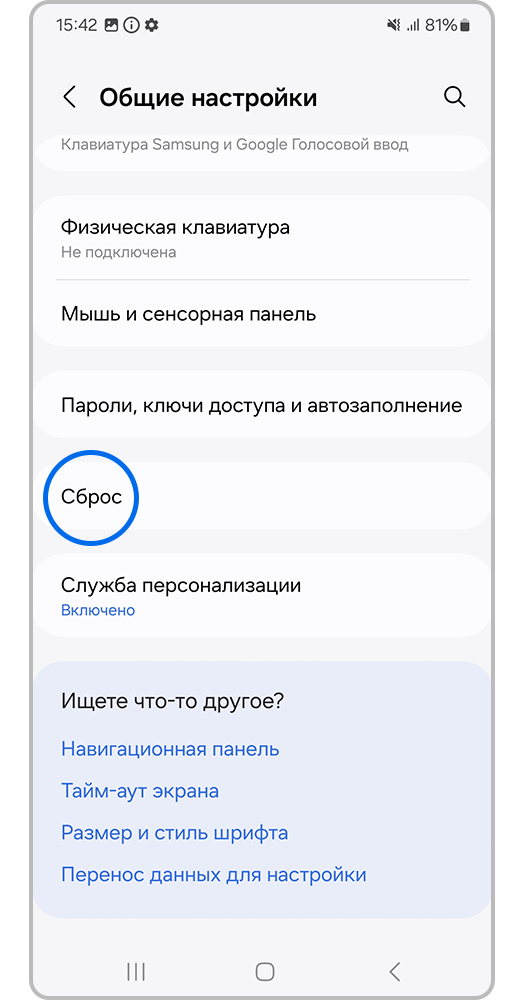
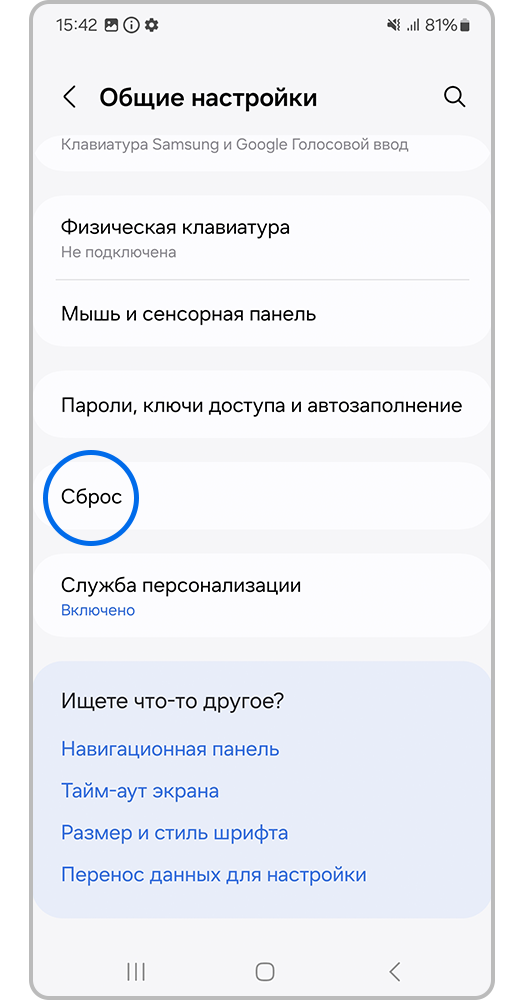
3. Выберите пункт Сброс. Также он может называться Архивация и сброс, Архивирование и сброс или Конфиденциальность.
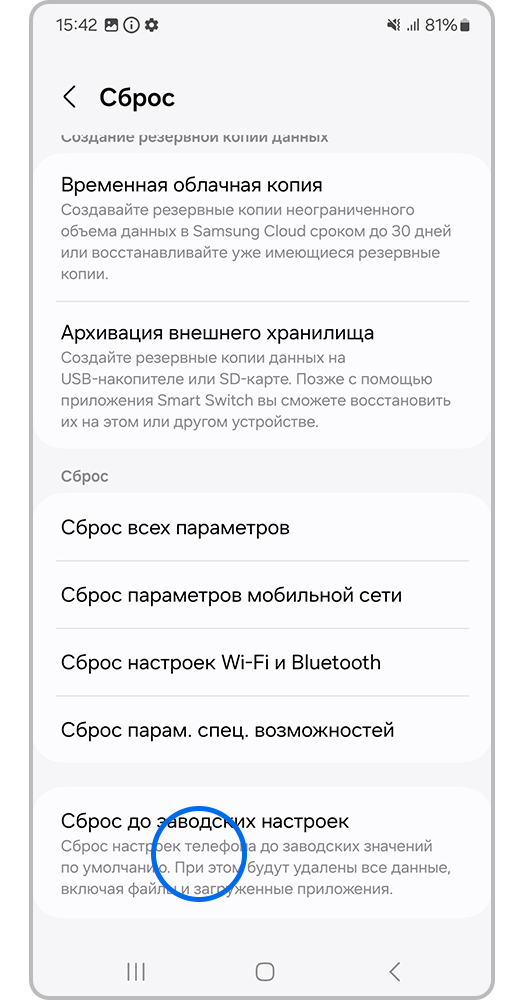
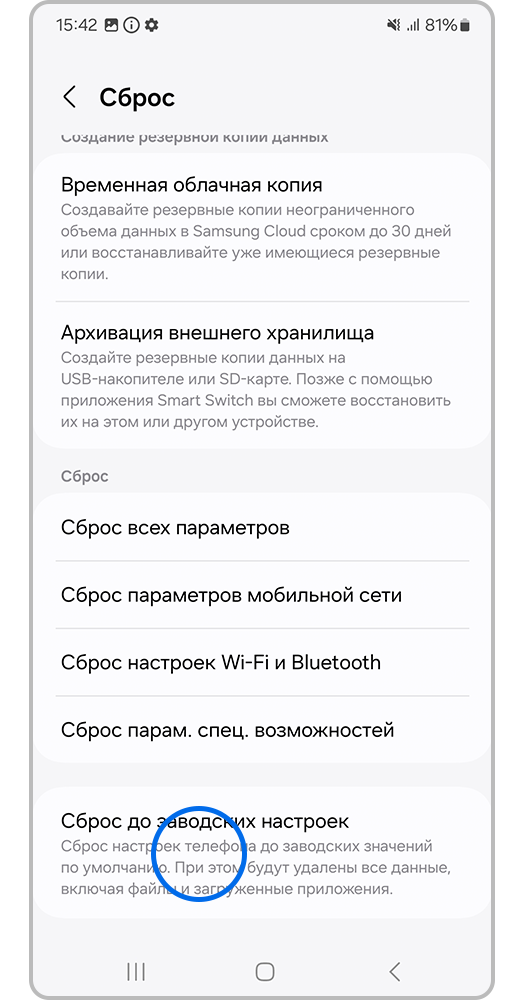
4. Выберите пункт Сброс до заводских настроек (ранее Сброс данных).
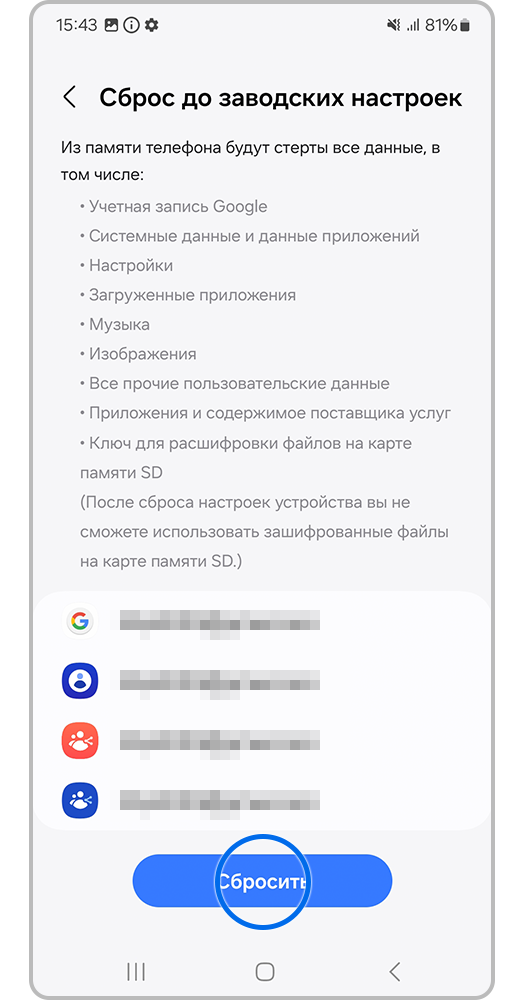
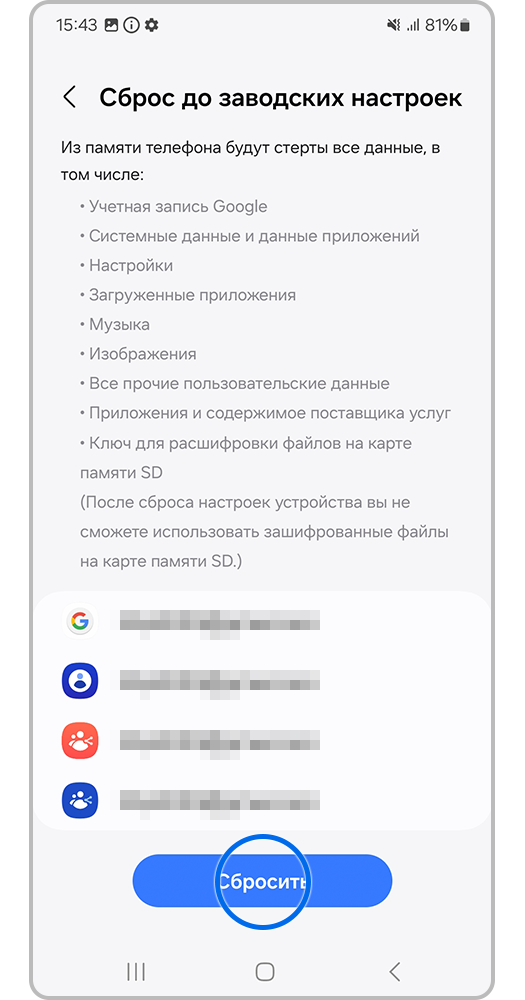
5. Выберите пункт Сбросить (также возможен вариант Сброс устройства или Удалить все).
Устройство перезагрузится и данные удалятся.
Второй способ сделать сброс данных — через меню Recovery с помощью кнопок
Такой способ применяется в том случае, когда смартфон или планшет не загружается либо экран заблокирован.
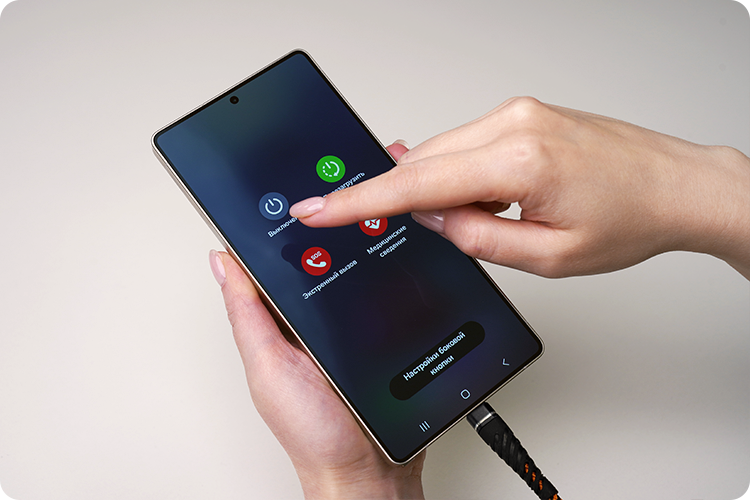
Перезагрузите устройство с помощью кнопок, если вы не можете выключить его через меню (оно заблокировано или не загружается). Для этого нажмите и удерживайте одновременно клавиши Питание и Громкость вниз до 10 секунд.
К следующему шагу приступайте, как только телефон начнет включаться, до загрузки системы.
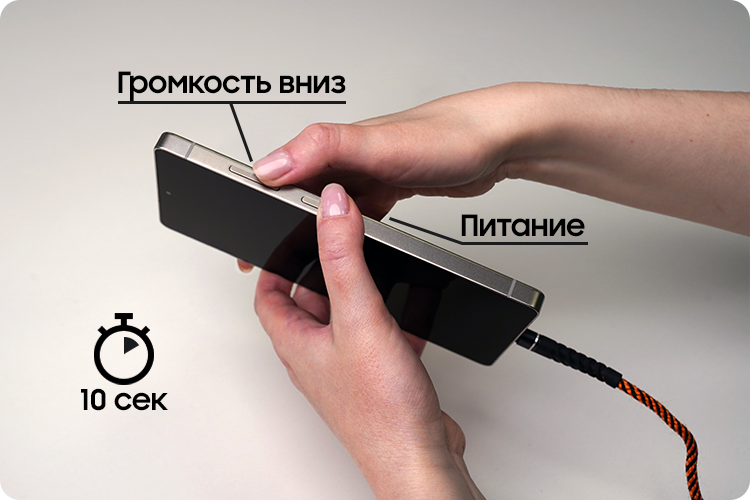
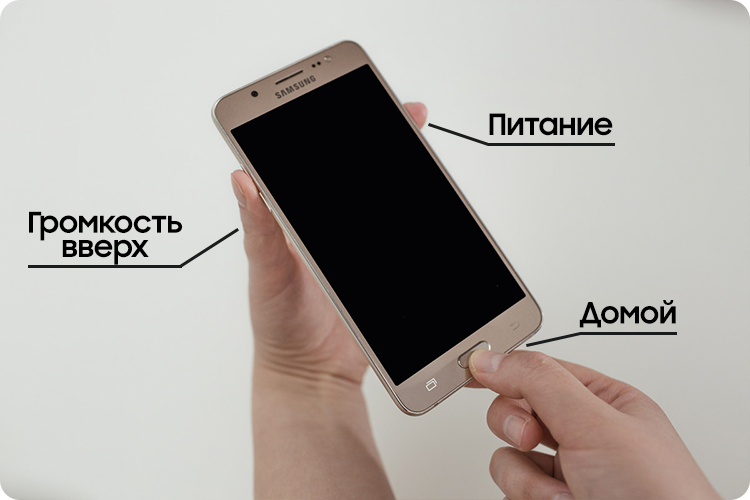
- Питание + Громкость вверх на устройствах без кнопки «Bixby» или «Домой»
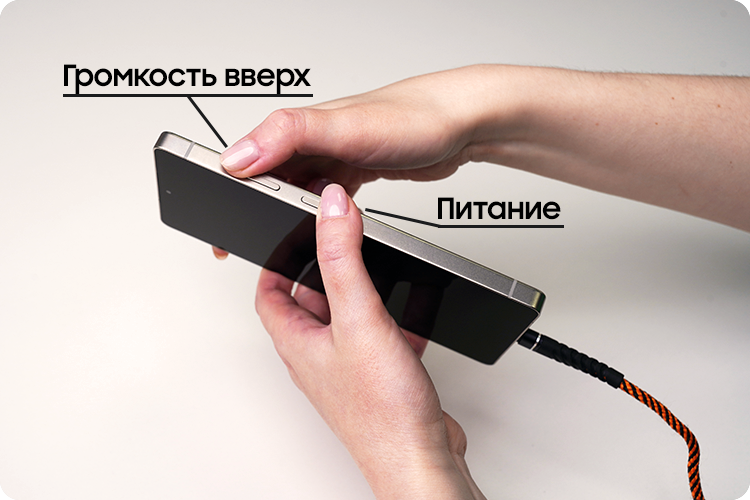
- На устройствах с кнопкой «Bixby» (на противоположной стороне от кнопки включения) — Питание + Громкость вверх + Bixby.
- На устройствах с кнопкой «Домой» (внизу по центру) — Питание + Домой + Громкость вверх.
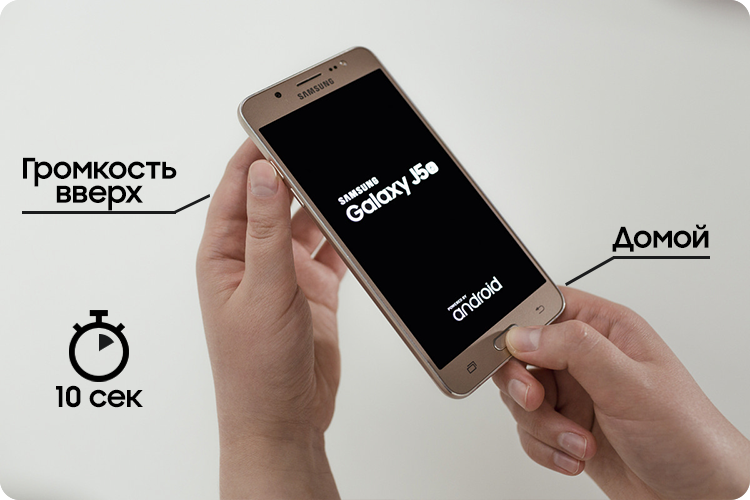
Recovery — специальный режим загрузки устройства, выглядит как текстовое меню.
- Громкость вверх на устройствах без кнопки «Bixby» или «Домой»
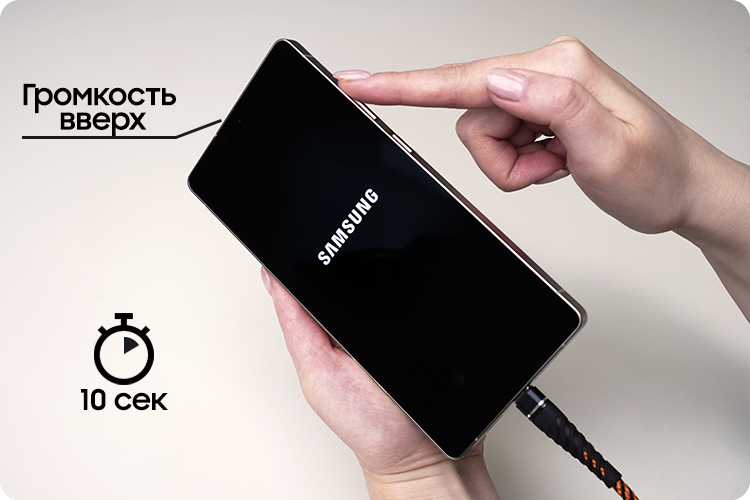
- На устройствах с кнопкой «Bixby» (на противоположной стороне от кнопки включения) — Громкость вверх + Bixby.
- На устройствах с кнопкой «Домой» (внизу по центру) — Домой + Громкость вверх.
Примечание:
- Если появляется надпись «No command» и треугольник с восклицательным знаком, подождите 30-40 секунд.
- Если меню Recovery не появилось, повторите шаги 2-4 еще раз, дольше удерживая кнопки.
Если вы вдруг передумали делать сброс сейчас и хотите выйти из меню Recovery, выберите пункт Reboot system now, чтобы перезагрузить телефон.
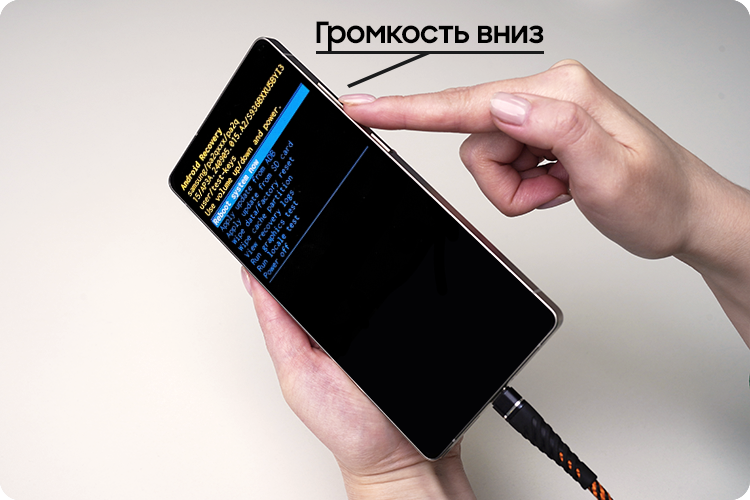
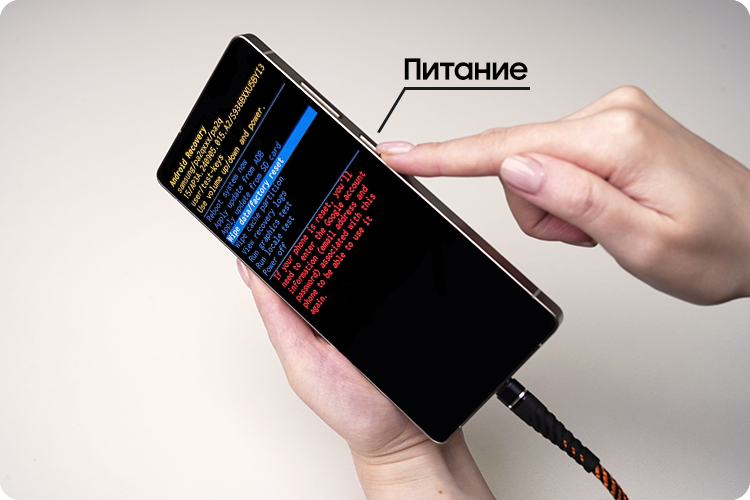
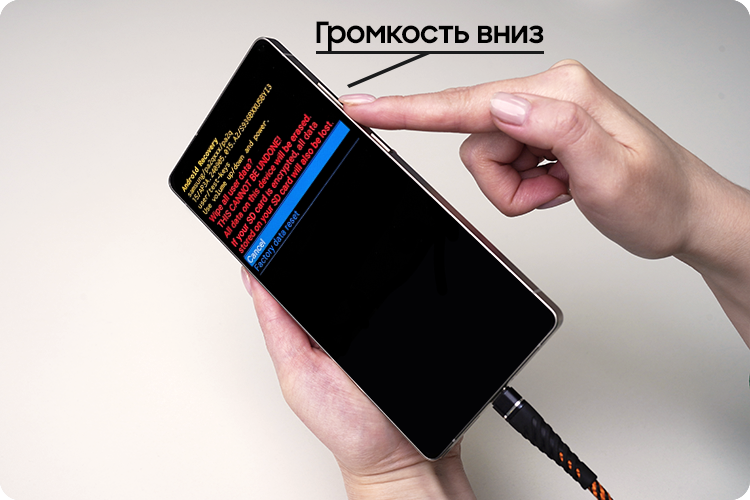
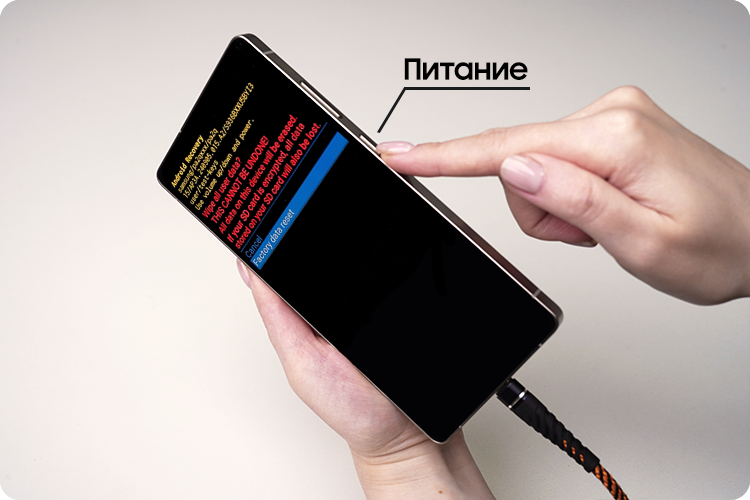
Если на экране появится запрос о подтверждении, выберите «Yes» и нажмите кнопку Питание для подтверждения удаления всех данных с устройства.


Если после сброса устройства требуется PIN-код или аккаунт Google
Если после сброса через меню Recovery с помощью кнопок во время настройки смартфона у вас появилось сообщение: «Предпринята несанкционированная попытка сброса устройства до заводских настроек» и запрашивается PIN-код или аккаунт Google, перейдите к статье «Что делать, если Samsung Galaxy заблокировался и запрашивает аккаунт Google»
Если после сброса устройство не включается (зависает)
После сброса данных телефон может загружаться некоторое время. Иногда это может занимать около часа.
Если телефон так и не загрузился, обратитесь в сервисный центр Samsung - требуется переустановка прошивки инженерным методом.
Для нормальной работы устройства делайте сброс раз в полгода, а также после обновления прошивки.
Обычно сброс данных делают в следующих случаях:
- Перед продажей или передачей устройства другому человеку;
- Если на устройстве возникает какая-то проблема, которую не удается исправить другими способами;
- После обновления программного обеспечения устройства (прошивки).
Сделать сброс можно двумя способами: через настройки или с помощью кнопок через меню Recovery.
Если у вас возникли затруднения со сбросом настроек, рекомендуем обратиться в ближайший сервисный центр.
Рекомендации предоставлены и проверены компанией Samsung.
Благодарим за отзыв!
Ответьте на все вопросы.
RC01_Static Content : This text is only displayed on the editor page