Cómo usar mi teléfono inteligente como cámara de TV
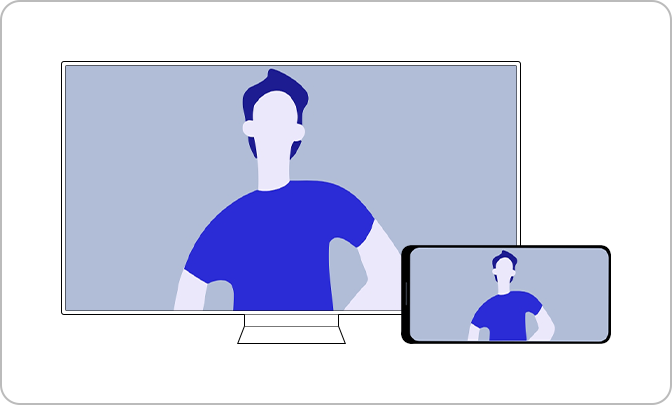
Si tu Samsung Smart TV necesita una cámara para funciones como Multi View o Samsung Health, puedes utilizar la cámara de tu celular sin conectar una cámara USB. En esta guía aprenderás cómo vincular tu teléfono con el televisor y activar la función de cámara móvil de forma rápida.
Requisitos antes de comenzar
- Samsung Smart TV compatible.
Modelos a partir del 2022, incluyendo series Neo QLED, QLED, OLED, The Frame, The Serif, The Sero, Smart Monitor y Gaming Monitor.
- Aplicación SmartThings instalada.
- Televisor registrado en SmartThings.
- Android 10 o superior, o iOS 13 o superior.
Para usar el celular como cámara, primero debes registrar el televisor en la aplicación.
1.- Abre una función del TV que requiera cámara, como Multi View o Samsung Health.
2.- Selecciona Cámara móvil en la pantalla del TV.
3.- Escanea el código QR mostrado.
4.- Sigue las instrucciones de SmartThings para registrar el televisor.
5.- Ingresa al complemento del TV en SmartThings y activa Compartir Cámara.

Una vez registrado el televisor:
1.- Abre nuevamente una función que utilice cámara.
2.- Selecciona Cámara móvil en el TV.
3.- Si usas un dispositivo Galaxy, toca la notificación de SmartThings que aparece en tu teléfono.
4.- Si usas otra marca, escanea nuevamente el código QR cuando se solicite.
5.- La cámara del celular se activará automáticamente

Nota:
- Si tienes problemas con tu Samsung Smart TV, siempre debes verificar si hay actualizaciones de software disponibles, ya que pueden contener una solución para tu problema.
- Las capturas de pantalla y los menús del dispositivo pueden variar según el modelo del dispositivo y la versión del software.


Centros de servicio


Ubica el centro de servicio Samsung más cercano para la revisión de tu producto.

Gracias por tus comentarios
Por favor, responde todas las preguntas.
Contáctanos
WhatsApp
![]()
![]()


de 08:00 a 21:00 hrs.
LiveChat
![]()
![]()


de 08:00 a 21:00 hrs.
Soporte a Clientes
Habla con nuestros expertos, en un horario de Lunes a Viernes de 9:00 a 20:00 horas.
Soporte presencial
Soporte B2B
(Atención Empresarial)
Comunícate con nuestros expertos.
Atención de 08:00 a 19:00 Horas, Lunes a Sábado.
Asistencia general, soporte técnico y seguimiento de reportes.