Solucionar problemas de las funciones de Autoenfoque y Keystone Automático en The Freestyle Segunda Generación

Si el proyector Samsung The Freestyle Segunda Generación no enfoca correctamente o la corrección trapezoidal (Keystone) no ajusta la imagen como debería, esta guía te ayudará a identificar las causas más comunes y corregirlas rápidamente.
También aprenderás cómo configurar los modos Automático o Manual y evitar que el enfoque o el Keystone se reajusten cada vez que el equipo se mueve.
1. Verifica la lente y los sensores
Antes de modificar configuraciones, asegúrate de que el proyector pueda detectar correctamente la superficie de proyección.
- Retira cualquier película protectora de la lente.
- Limpia la lente con un paño suave y seco.
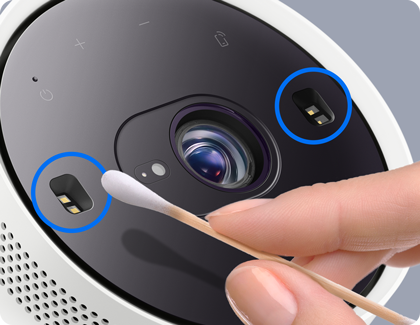
- Revisa los sensores superiores.
- Elimina polvo o suciedad con un hisopo de algodón.
Importante:
- Mantén el logotipo de Samsung orientado hacia abajo.
- Evita proyectar directamente sobre luces intensas.
- No coloques objetos entre el proyector y la pared.
- La iluminación ambiental, la distancia y la superficie pueden afectar el funcionamiento del Keystone Automático.
2. Configura el modo de Enfoque
La función Enfoque permite mantener la imagen nítida.
Modo Automático
El proyector ajusta el enfoque automáticamente cuando detecta movimiento.
Modo Manual
Permite realizar el ajuste manualmente según tu preferencia.
Esta función ajusta el enfoque de la pantalla proyectada.
Dependiendo de tu preferencia, selecciona el modo Auto o Manual en el Modo Enfoque. Si se configura en Automático, la pantalla ajustará automáticamente su enfoque cuando se mueva el dispositivo.

3. Configura el modo Keystone
La función Keystone corrige imágenes inclinadas o deformadas.
- Accede a la configuración del proyector.
- Selecciona Modo Keystone.
- Elige:
- Auto: corrige automáticamente la imagen al mover el dispositivo.
- Manual: ajusta la forma utilizando los botones direccionales del control remoto
Esta función corrige una imagen distorsionada en la pantalla según el ángulo de proyección.
Utiliza los botones direccionales del control remoto para ajustar el ángulo y la forma de la pantalla. Para el modo Keystone, selecciona el modo Auto o Manual. Cuando se establece en Auto, la imagen distorsionada se ajusta automáticamente cuando se mueve el dispositivo.

4. Evita que el Autoenfoque o Keystone se activen solos
Si la imagen se reajusta constantemente, es posible que las funciones automáticas estén activadas.
Esto suele ocurrir cuando:
- El proyector se mueve ligeramente.
- Existe un objeto entre el proyector y la superficie de proyección.
Si esto ocurre, puedes desactivar la configuración en el menú del proyector con los siguientes pasos:
Autoenfoque Después del Movimiento
Paso 1. Navega y selecciona Todas las Configuraciones.
Paso 2. Selecciona General y Privacidad
Paso 3. Elige Configuración del Proyector.
Paso 4. Ubica la opción Autoenfoque Después del Movimiento y Desactivala.

Keystone Automático Después del Movimiento
Paso 1. Navega y selecciona Todas las Configuraciones.
Paso 2. Selecciona General y Privacidad
Paso 3. Elige Configuración del Proyector.
Paso 4. Ubica la opción Keystone Automático Después del Movimiento y Desactivala.

Nota: Esta opción está habilitada cuando el modo de Enfoque o el modo Keystone están configurados en Automático.


Centros de servicio


Ubica el centro de servicio Samsung más cercano para la revisión de tu producto.

Gracias por tus comentarios
Por favor, responde todas las preguntas.
Contáctanos
WhatsApp
![]()
![]()


de 08:00 a 21:00 hrs.
LiveChat
![]()
![]()


de 08:00 a 21:00 hrs.
Soporte a Clientes
Habla con nuestros expertos, en un horario de Lunes a Viernes de 9:00 a 20:00 horas.
Soporte presencial
Soporte B2B
(Atención Empresarial)
Comunícate con nuestros expertos.
Atención de 08:00 a 19:00 Horas, Lunes a Sábado.
Asistencia general, soporte técnico y seguimiento de reportes.