Qué es Smart View
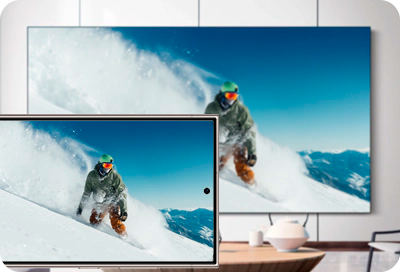
Smart View es una función que permite compartir contenido desde un smartphone, tablet o PC compatible directamente en tu TV Samsung. Con esta guía aprenderás qué es, qué necesitas para utilizarlo y cómo conectar tus dispositivos para disfrutar fotos, videos, presentaciones y aplicaciones en una pantalla más grande.
Teléfonos Samsung que incluyen Smart View
|
Serie Samsung Galaxy |
Modelos compatibles con Smart View |
|---|---|
|
Galaxy S |
S8, S8+, S9, S9+, S10e, S10, S10+, S20, S20+, S20 Ultra, S20 FE, S21, S21+, S21 Ultra, S21 FE, S22, S22+, S22 Ultra, S23, S23+, S23 Ultra, S23 FE, S24, S24+, S24 Ultra, S24 FE, S25, S25+, S25 Ultra, S25 FE, S26, S26+, S26 Ultra |
|
Galaxy Note |
Note8, Note9, Note10, Note10+, Note20, Note20 Ultra |
|
Galaxy Z Fold |
Fold, Fold2, Fold3, Fold4, Fold5, Fold6, Fold7, Fold8 |
|
Galaxy Z Flip |
Flip, Flip3, Flip4, Flip5, Flip6, Flip7, Flip7 FE, Flip8 |
|
Galaxy A |
A22, A23, A24, A25, A26, A32, A33, A34, A35, A36, A52, A53, A54, A55, A56, A72 |
|
Galaxy M |
M33, M34, M35, M53, M54, M55 |
|
Galaxy F |
F34, F54 |
|
Galaxy Tab |
Tab S4, Tab S5e, Tab S6, Tab S7, Tab S8, Tab S9, Tab S10+, Tab S10 Ultra |
Notas:
- La mayoría de los dispositivos Galaxy con One UI incluyen Smart View.
- Si tu modelo no aparece en la tabla, verifica la disponibilidad de la función desde el panel de accesos rápidos buscando el icono Smart View.
- La compatibilidad puede variar según el modelo, la región y la versión de software instalada.
¿Qué es Smart View?
Smart View es una herramienta que permite reflejar o compartir la pantalla y contenido multimedia de dispositivos compatibles en un televisor Samsung mediante una conexión inalámbrica.
Con Smart View puedes:
- Ver fotos y videos en la TV.
- Compartir presentaciones o documentos.
- Mostrar aplicaciones compatibles en una pantalla más grande.
- Duplicar la pantalla de tu dispositivo móvil.
¿Qué necesito para usar Smart View?
Antes de comenzar, verifica que:
- Tu TV Samsung sea compatible con Smart View.
- El televisor y el dispositivo móvil estén conectados a la misma red Wi-Fi.
- El dispositivo tenga activada la función Smart View o Screen Mirroring.
- La TV esté encendida y visible en la red.
¿Cómo conectar un teléfono Samsung mediante Smart View?
- Desliza el panel de accesos rápidos en tu teléfono Samsung.
- Selecciona Smart View.
- Espera a que aparezcan los dispositivos disponibles.
- Selecciona tu TV Samsung.
- Acepta la solicitud de conexión en el televisor si se muestra un mensaje.
- La pantalla del teléfono comenzará a compartirse en la TV.
¿Qué hacer si Smart View no encuentra mi TV?
Si la TV no aparece en la lista de dispositivos:
- Verifica que ambos equipos estén conectados a la misma red Wi-Fi.
- Reinicia el televisor y el dispositivo móvil.
- Actualiza el software de ambos equipos.
- Acércate al router para mejorar la señal inalámbrica.
- Intenta realizar nuevamente la búsqueda de dispositivos.
¿Qué puedo hacer si no tengo un teléfono Samsung?
Si utilizas un dispositivo de otra marca, es posible que no cuentes con la aplicación Smart View. Sin embargo, muchos dispositivos Android incluyen funciones similares para compartir la pantalla.
Busca alguna de las siguientes opciones en tu dispositivo:
- Transmitir pantalla.
- Screen Mirroring.
- Cast.
- Wireless Display.
- Duplicar pantalla.


Centros de servicio


Ubica el centro de servicio Samsung más cercano para la revisión de tu producto.

Gracias por tus comentarios
Por favor, responde todas las preguntas.
Contáctanos
WhatsApp
![]()
![]()


de 08:00 a 21:00 hrs.
LiveChat
![]()
![]()


de 08:00 a 21:00 hrs.
Soporte a Clientes
Habla con nuestros expertos, en un horario de Lunes a Viernes de 9:00 a 20:00 horas.
Soporte presencial
Soporte B2B
(Atención Empresarial)
Comunícate con nuestros expertos.
Atención de 08:00 a 19:00 Horas, Lunes a Sábado.
Asistencia general, soporte técnico y seguimiento de reportes.