Comment résoudre les problèmes de mise à jour du logiciel
Comment résoudre les problèmes de mise à jour du logiciel sur Samsung Galaxy ?
Si votre appareil Samsung Galaxy ne reçoit pas de mise à jour logicielle ou si le processus est interrompu, cela peut être dû à des problèmes de connexion réseau, de stockage insuffisant ou à des conflits système. Voici comment résoudre ces problèmes efficacement.
1. Pourquoi mon appareil Samsung Galaxy ne reçoit-il pas de mise à jour logicielle ?
Les mises à jour logicielles peuvent être bloquées pour plusieurs raisons. Voici les causes les plus courantes :
- Problèmes de connexion réseau : Une connexion Wi-Fi instable ou manquante peut empêcher le téléchargement des mises à jour.
- Stockage insuffisant : Les mises à jour nécessitent souvent de l'espace libre sur l'appareil.
- Conflits système : Des applications tierces ou des paramètres système peuvent interférer avec le processus.
- Problèmes de serveur : Des interruptions temporaires des serveurs Samsung peuvent retarder les mises à jour.
2. Comment vider le cache et supprimer les fichiers temporaires ?
Vider le cache et les fichiers temporaires peut résoudre de nombreux problèmes logiciels. Voici comment procéder :
- Allez dans Paramètres > Gestion générale > Stockage.
- Sélectionnez Nettoyer ou Gestion du stockage.
- Choisissez Nettoyer maintenant pour supprimer les fichiers temporaires et le cache.
- Redémarrez votre appareil pour appliquer les changements.
3. Que faire si la mise à jour ne se télécharge pas ?
Si la mise à jour ne se télécharge pas, essayez ces solutions :
- Vérifiez votre connexion Wi-Fi : assurez-vous qu'elle est stable et rapide.
- Libérez de l'espace de stockage : supprimez des applications ou des fichiers inutiles.
- Activez le mode avion pendant quelques minutes, puis désactivez-le pour réinitialiser la connexion.
- Utilisez Smart Switch pour vérifier les mises à jour via un ordinateur.
4. Quand les mises à jour peuvent-elles ne pas apparaître ?
Les mises à jour peuvent ne pas apparaître dans les paramètres pour plusieurs raisons :
- Le serveur Samsung est en maintenance : Attendez quelques heures avant de vérifier à nouveau.
- Votre appareil n'est pas éligible : Certains modèles ne reçoivent plus de mises à jour majeures.
- Le réseau mobile est désactivé : Les mises à jour sont généralement téléchargées via Wi-Fi.
5. Appareils Samsung Galaxy compatibles
Cette solution s'applique aux appareils suivants : Galaxy S24, Galaxy S25, Galaxy S26, Galaxy Z Fold, Galaxy Z Flip, et Galaxy A série.
6. Rubriques de support Samsung connexes


Étape 1. Allez dans Paramètres et sélectionnez Applications


Étape 2. Appuyez sur Battery and device care
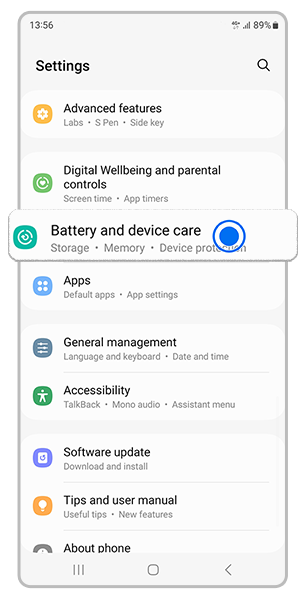
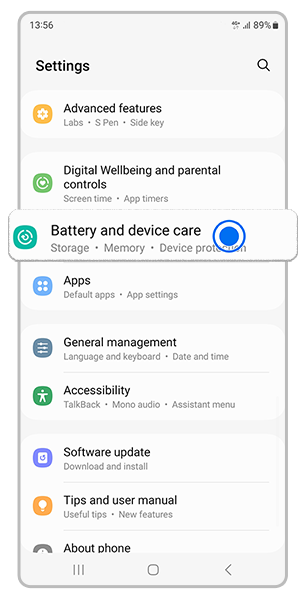
Étape 3. Appuyez sur optimise now
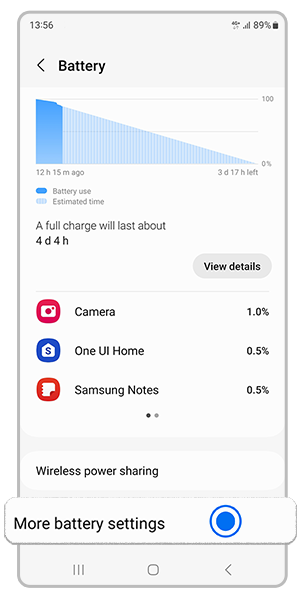
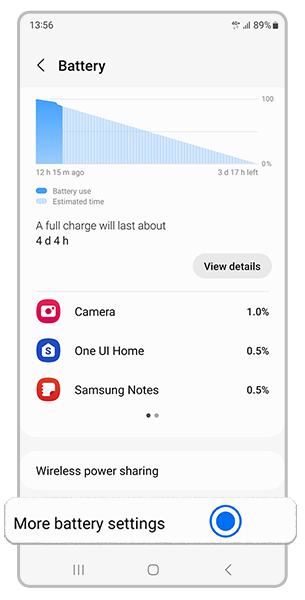
Étape 4. Votre appareil est maintenant optimisé
Nous vous remercions pour votre commentaire
Veuillez répondre à toutes les questions.