Cómo soluciono un error al descargar contenido de Galaxy Themes
Las fallas relacionadas con la descarga pueden deberse a distintos factores. Afortunadamente, en la mayoría de los casos es posible identificar la causa del inconveniente y aplicar una solución. Una de las situaciones más frecuentes ocurre cuando el dispositivo intenta instalar o descargar actualizaciones de Galaxy Themes.


Paso 1. Abrí el menú de Configuración.


Paso 2. Tocá Aplicaciones.
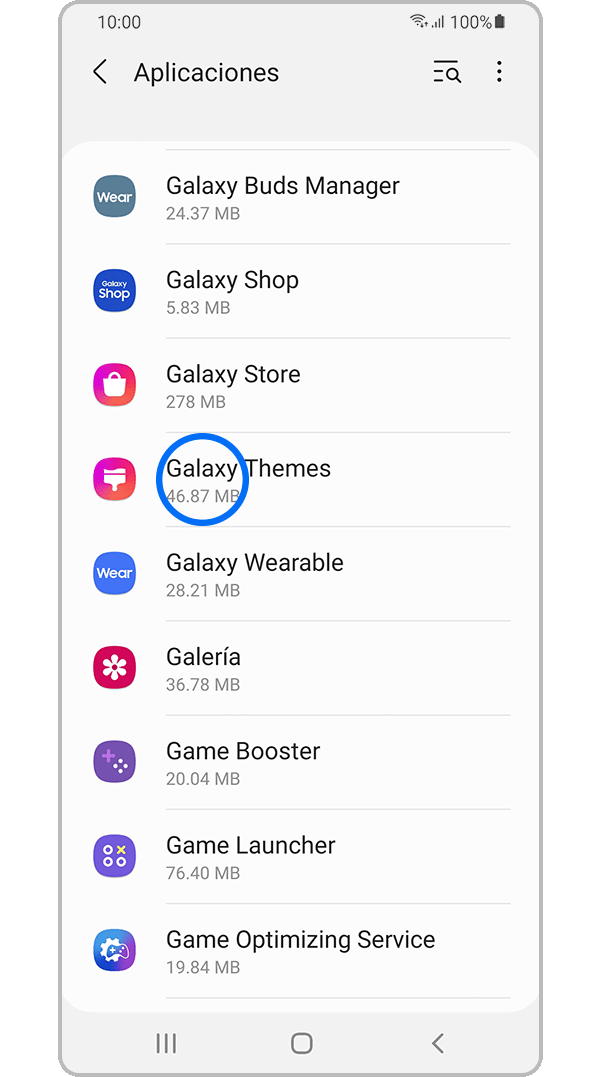
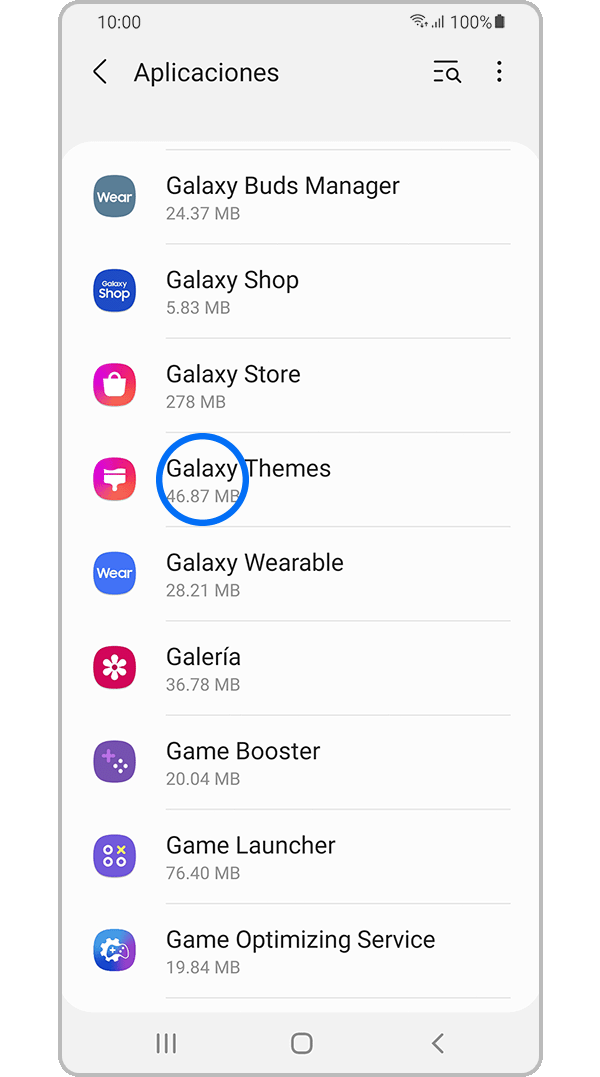
Paso 3. Seleccioná Galaxy Themes.
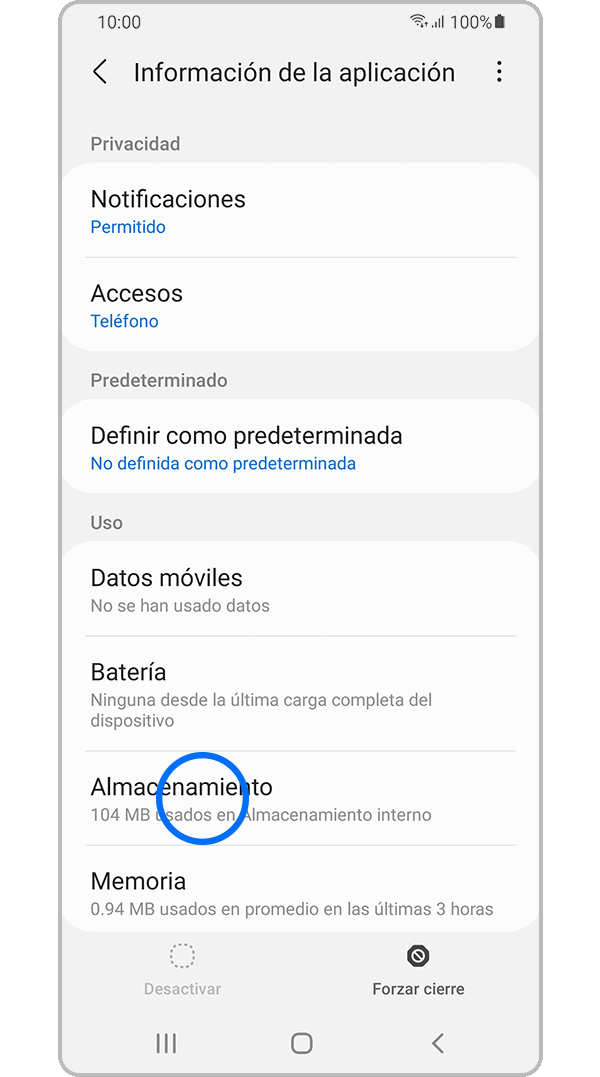
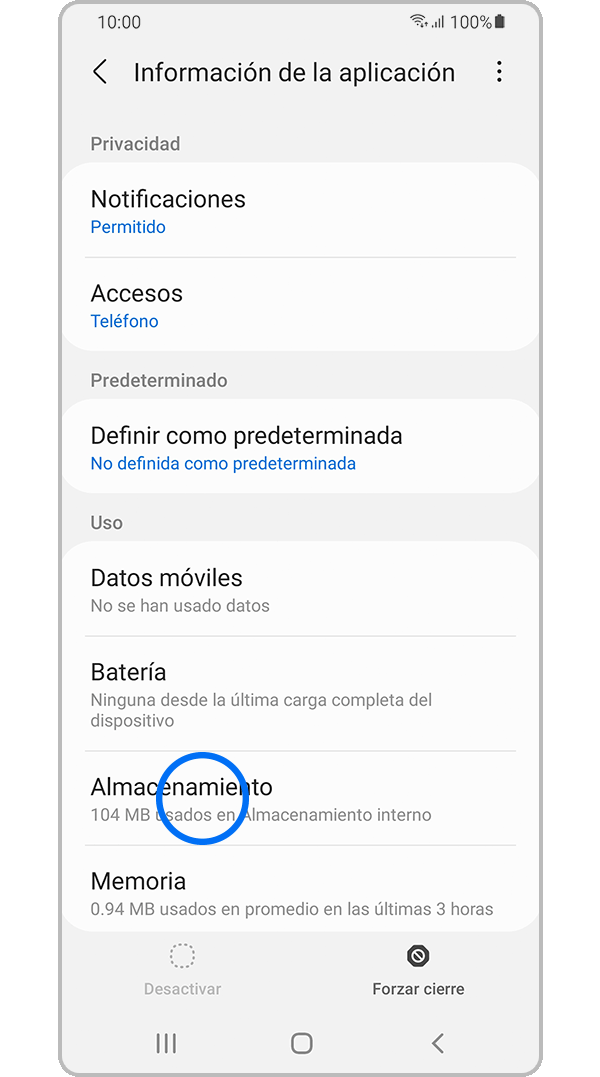
Paso 4. Ingresá en Almacenamiento.
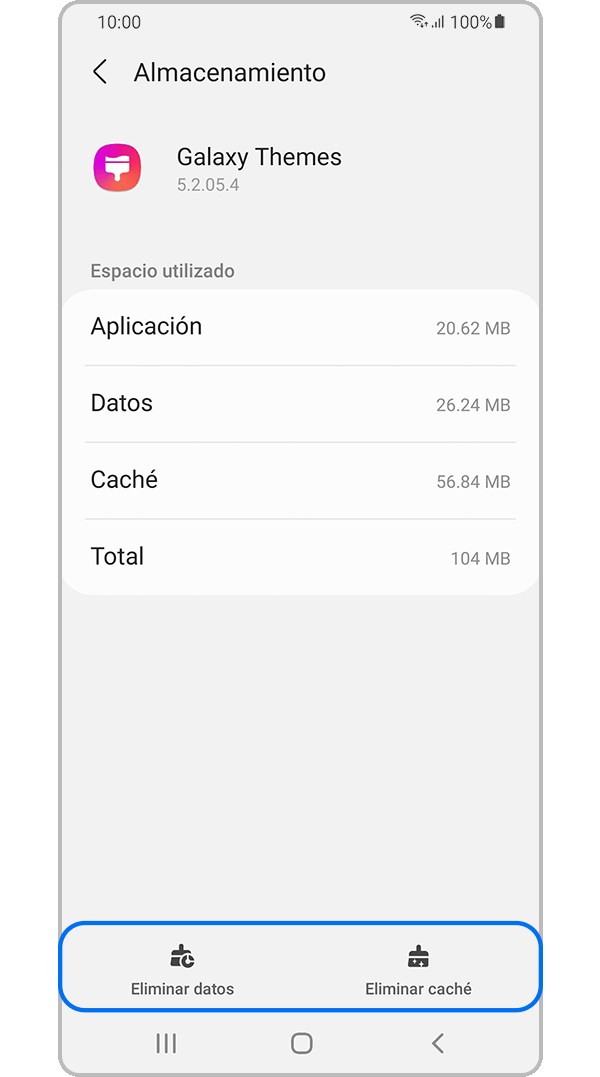
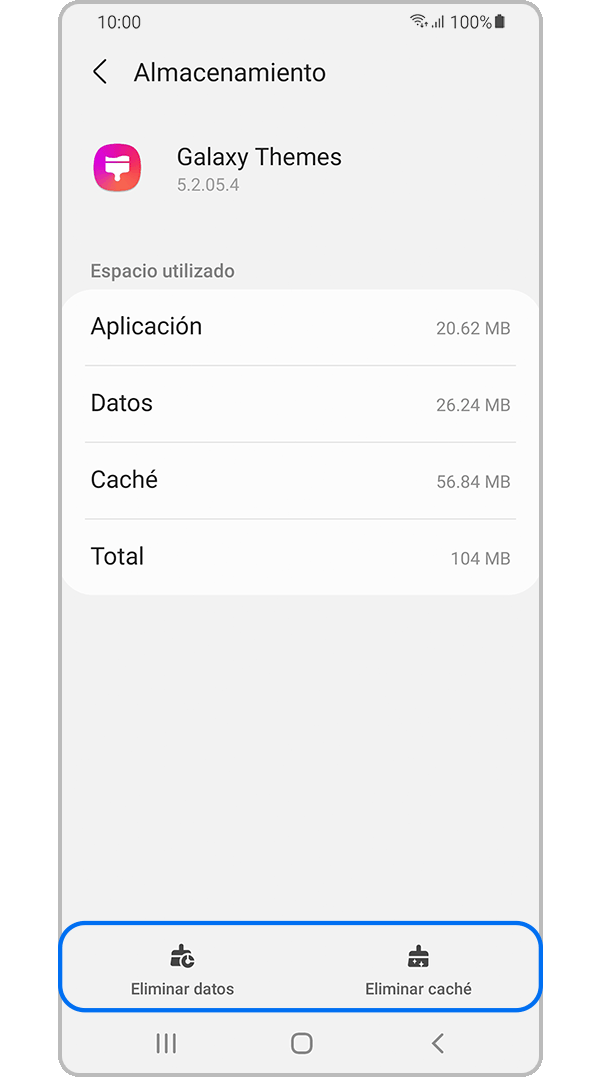
Paso 5. Presioná Eliminar datos y luego Eliminar caché.
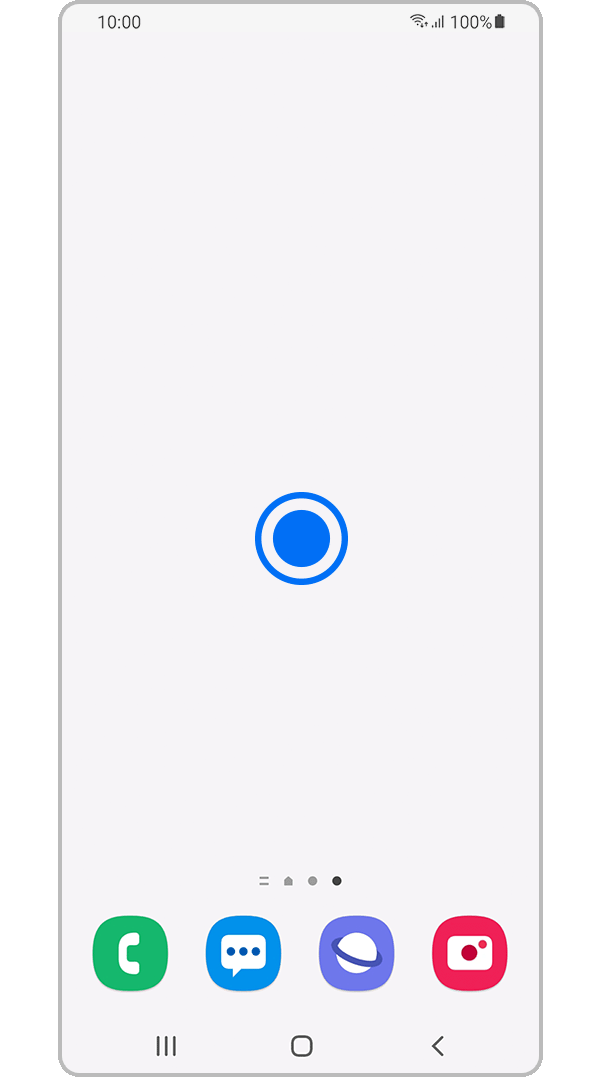
Paso 1. Mantené presionada la pantalla de inicio de tu dispositivo Galaxy.
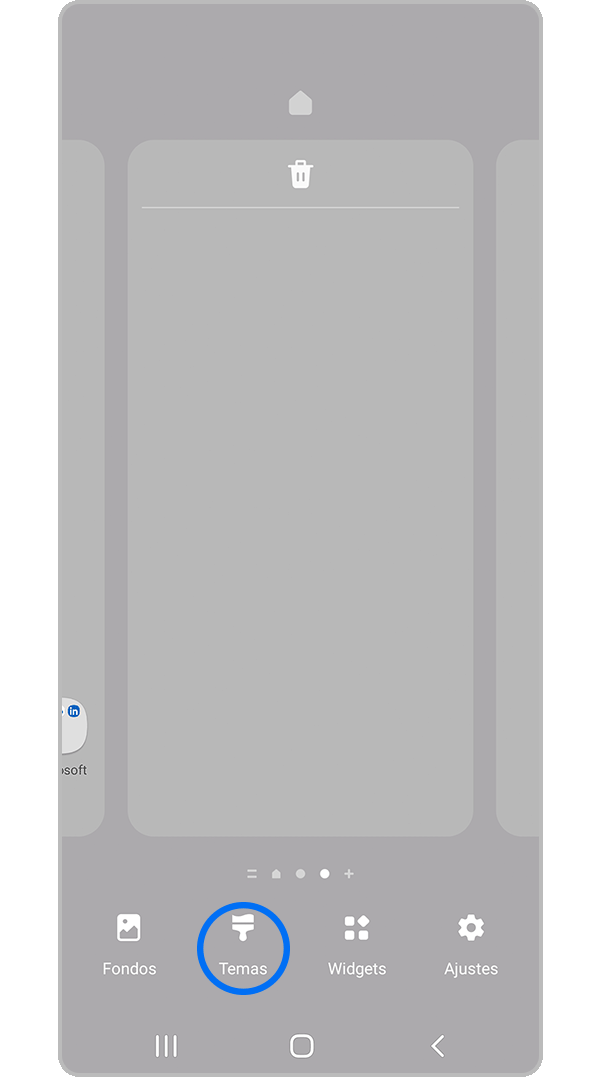
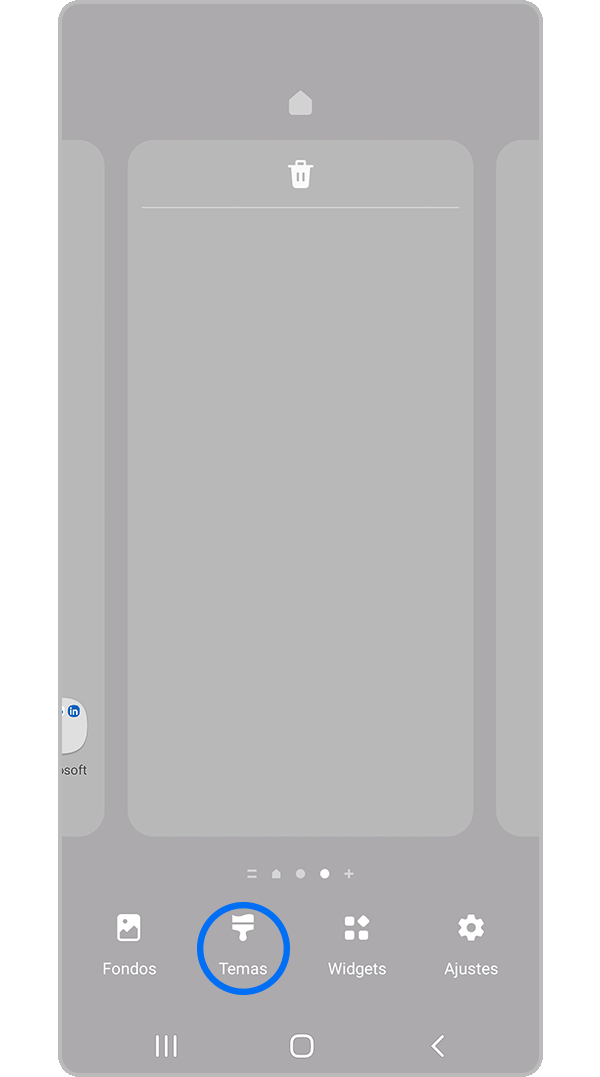
Paso 2. Pulsá el ícono Temas.


Paso 3. Tocá el ícono Menú en la pantalla principal.


Paso 4. Seleccioná el ícono de configuración del menú Galaxy Themes.
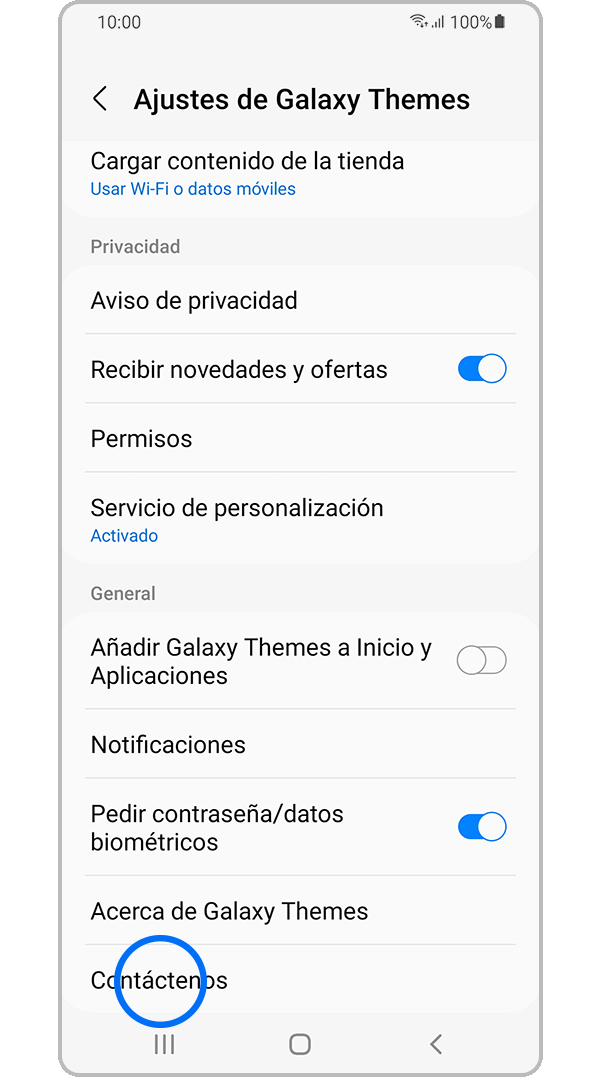
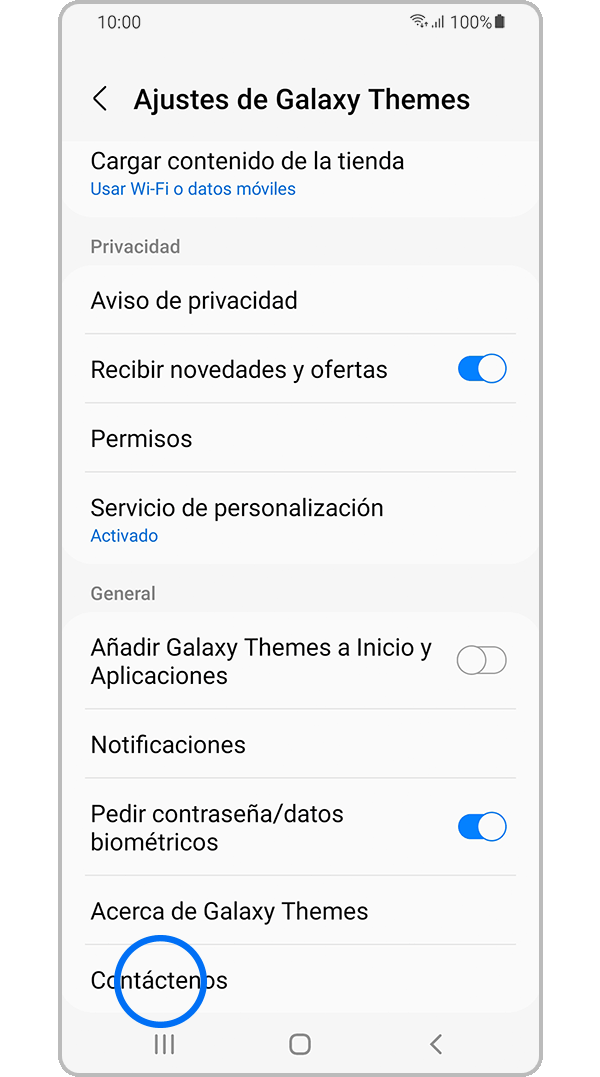
Paso 5. Presioná Contáctenos.


Paso 6. Ingresá en Informes de errores. Desplazate hasta la parte inferior y tocá Contáctenos / Informes de errores. En la siguiente pantalla, completá únicamente la información requerida y enviá el informe.
Verificá si existe una versión actualizada del tema que compraste. El único contenido que se puede actualizar es aquel que el vendedor registró en Galaxy Themes. Podés actualizar tu tema siguiendo estos pasos:
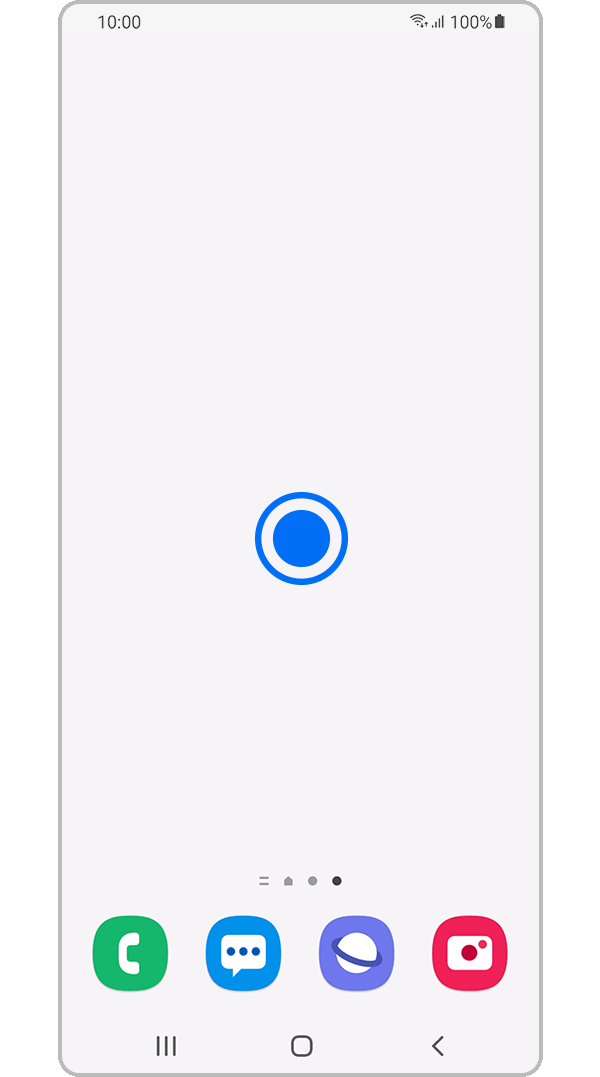
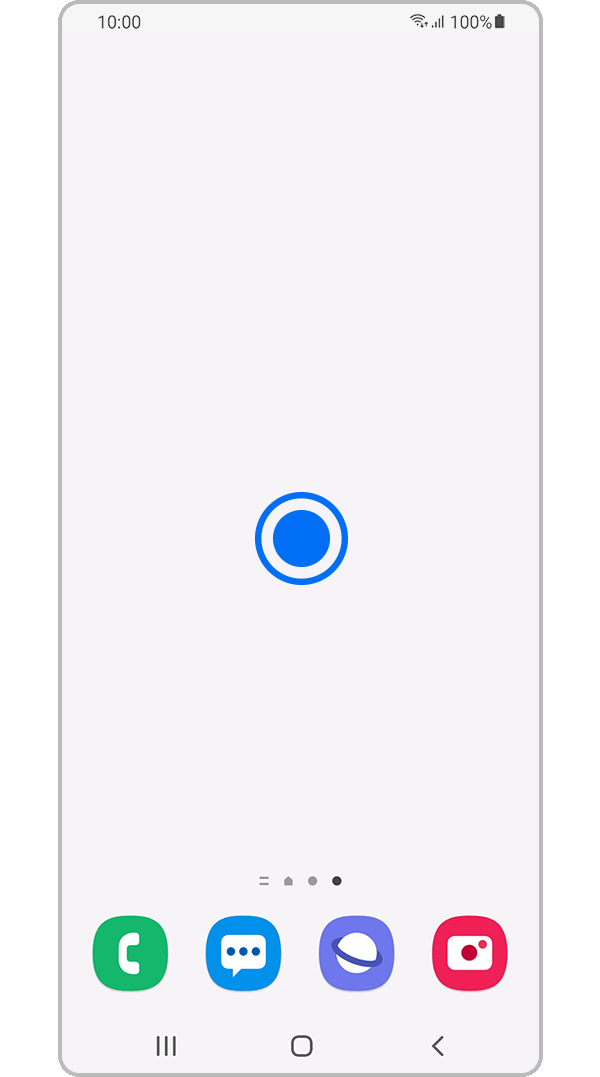
Paso 1. Mantené presionada la pantalla de inicio de tu dispositivo Galaxy.
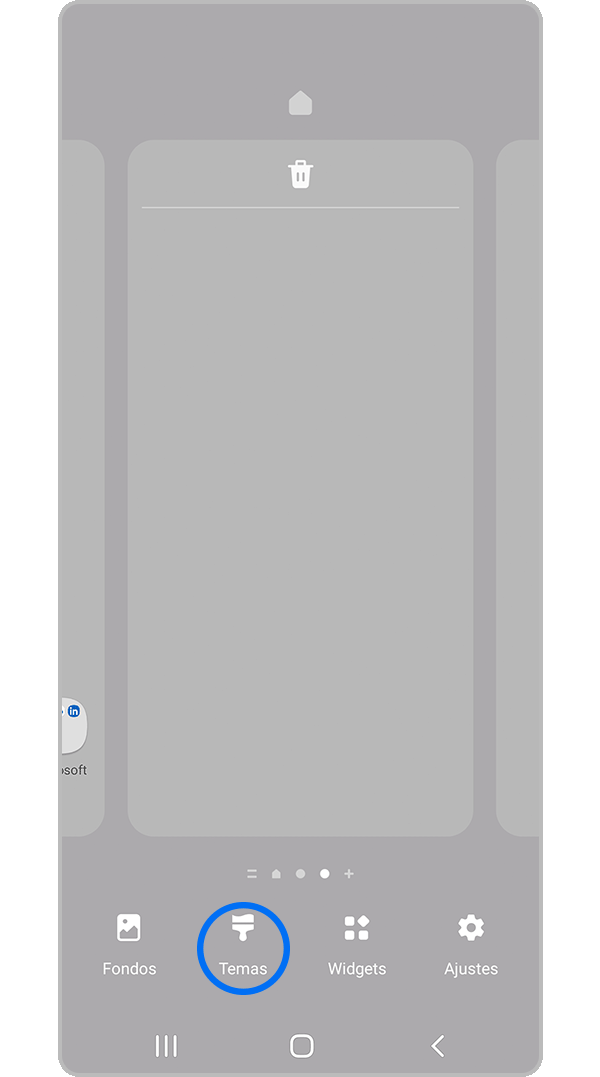
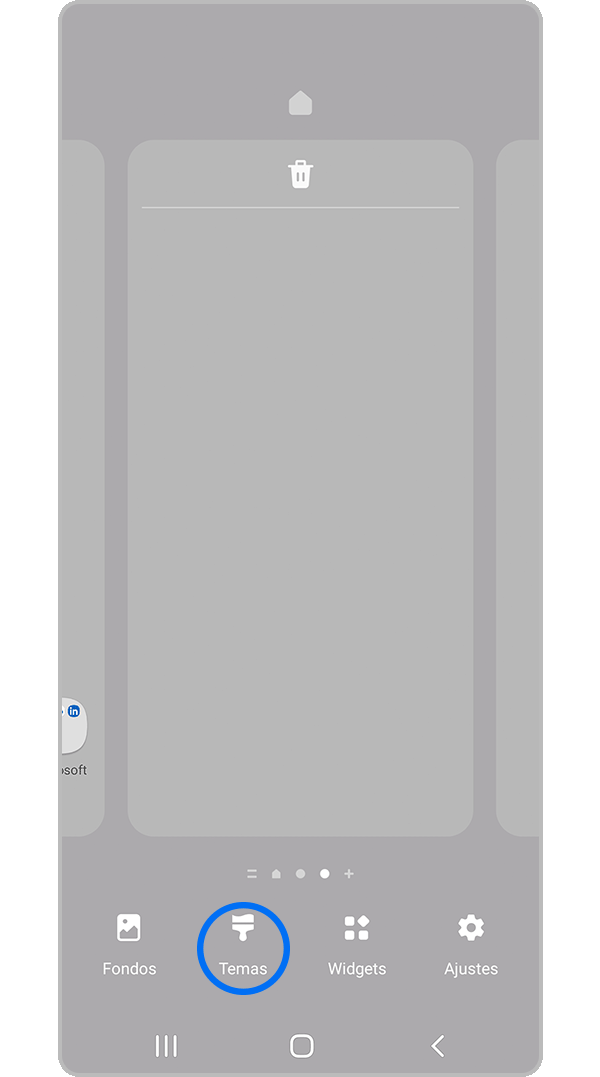
Paso 2. Tocá el ícono Temas.
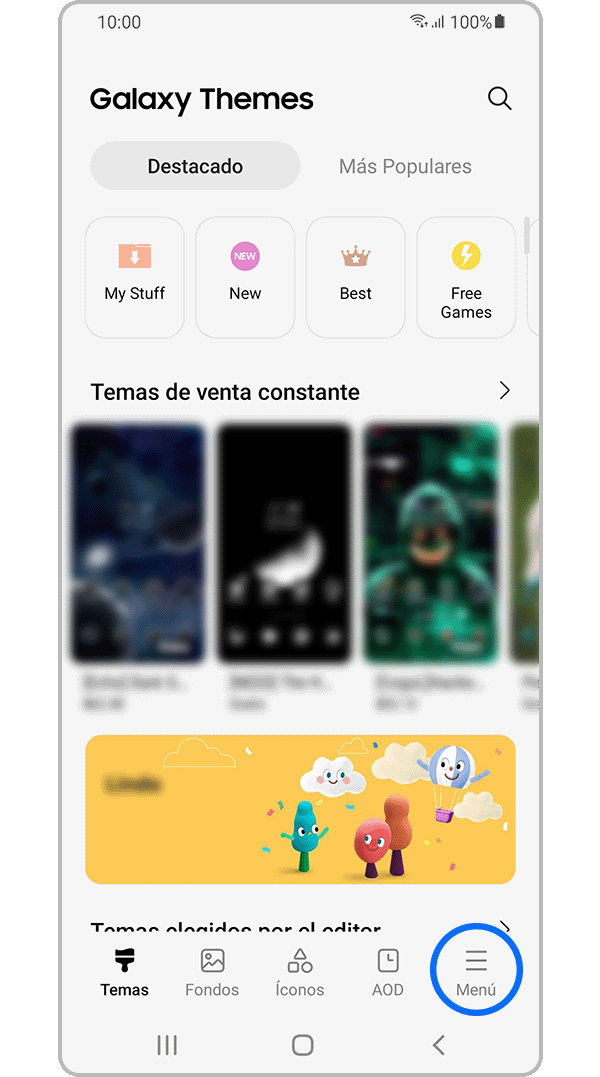
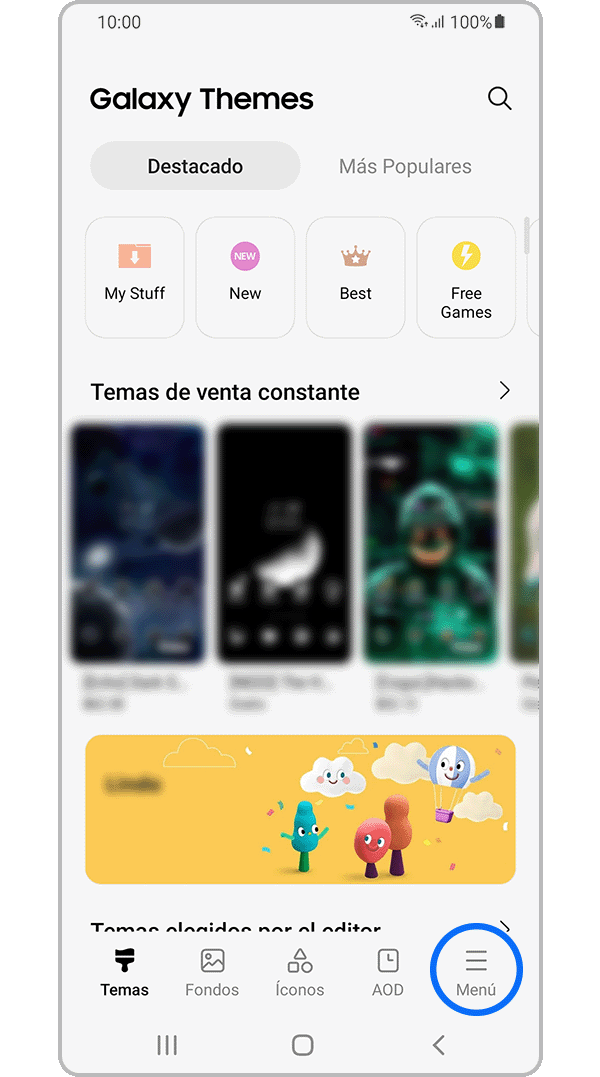
Paso 3. Presioná el ícono Menú en la pantalla principal.
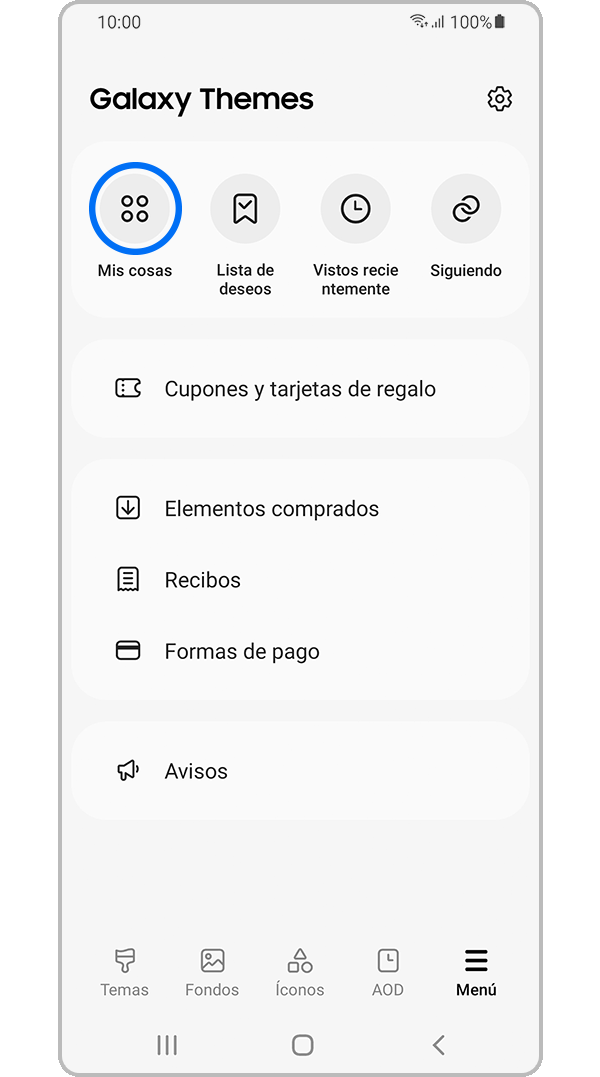
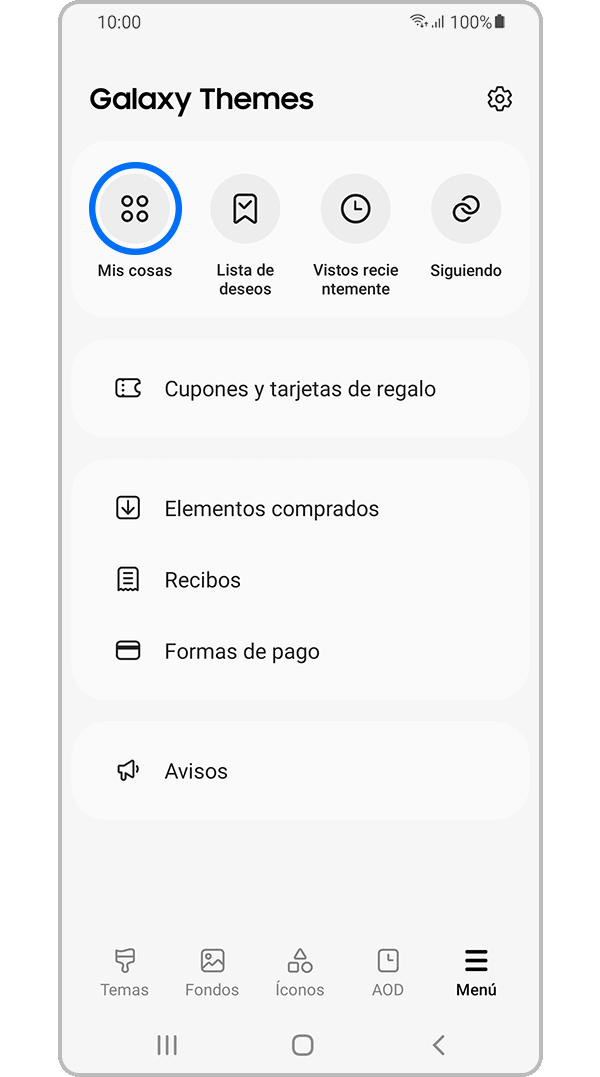
Paso 4. Seleccioná Mis cosas o Artículos comprados.
Si el sistema operativo de tu dispositivo se actualizó después de tu compra, es posible que también necesites actualizar el tema. Si no hay una actualización disponible, comunicate con el desarrollador y consultale si tiene previsto publicar una actualización.
Cuando el celular está configurado en Modo oscuro, algunas características del tema pueden ser incompatibles y no mostrarse correctamente (teclado, barra de navegación, barra de ventanas, etc.).
Cambiá la configuración de Modo oscuro a Modo claro siguiendo estos pasos:
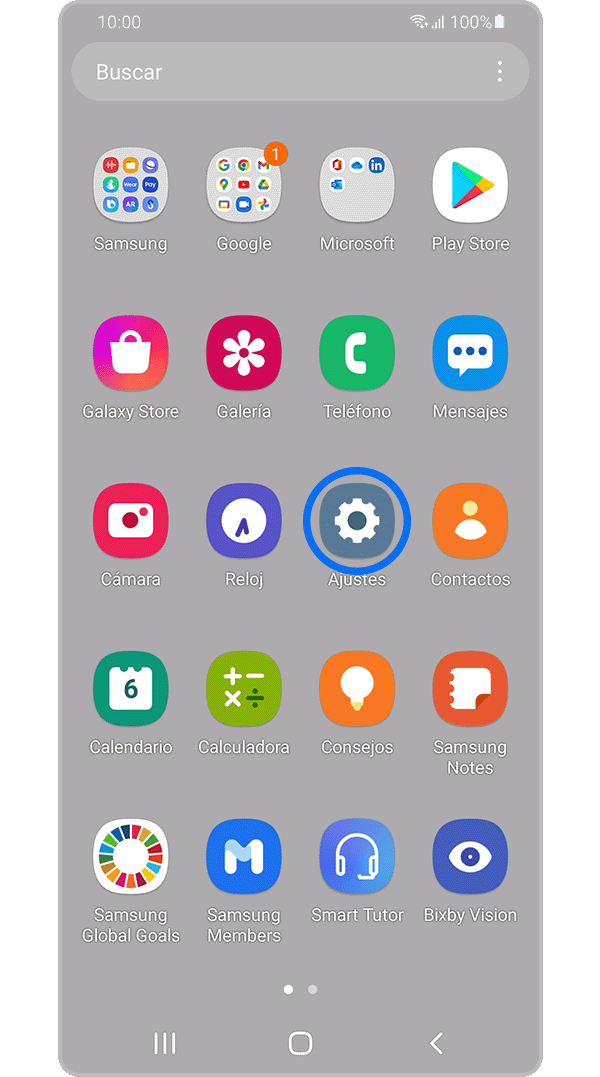
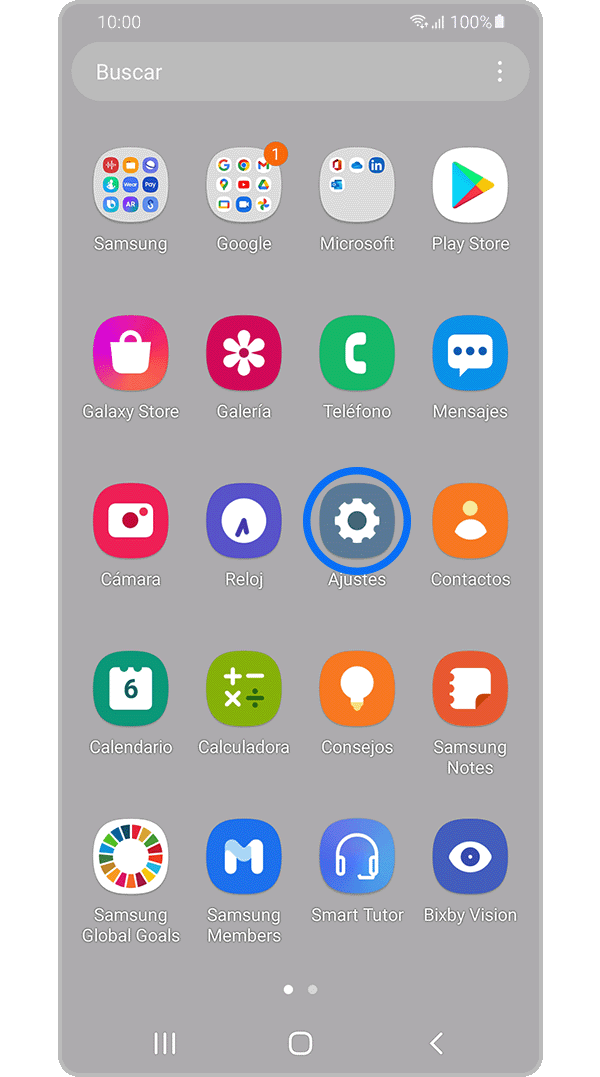
Paso 1. Abrí el menú Configuración de tu teléfono.
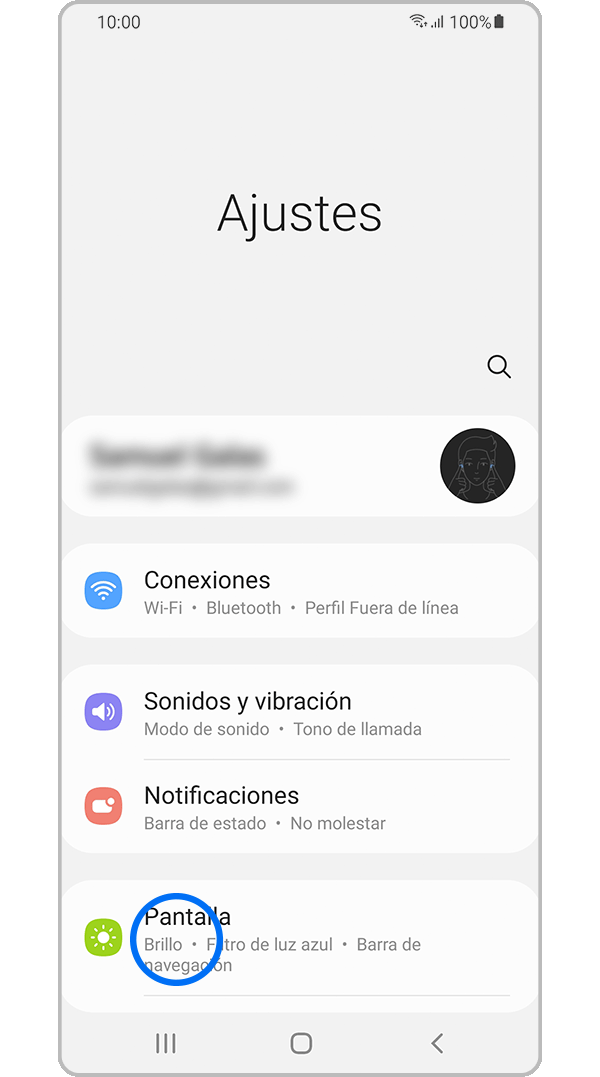
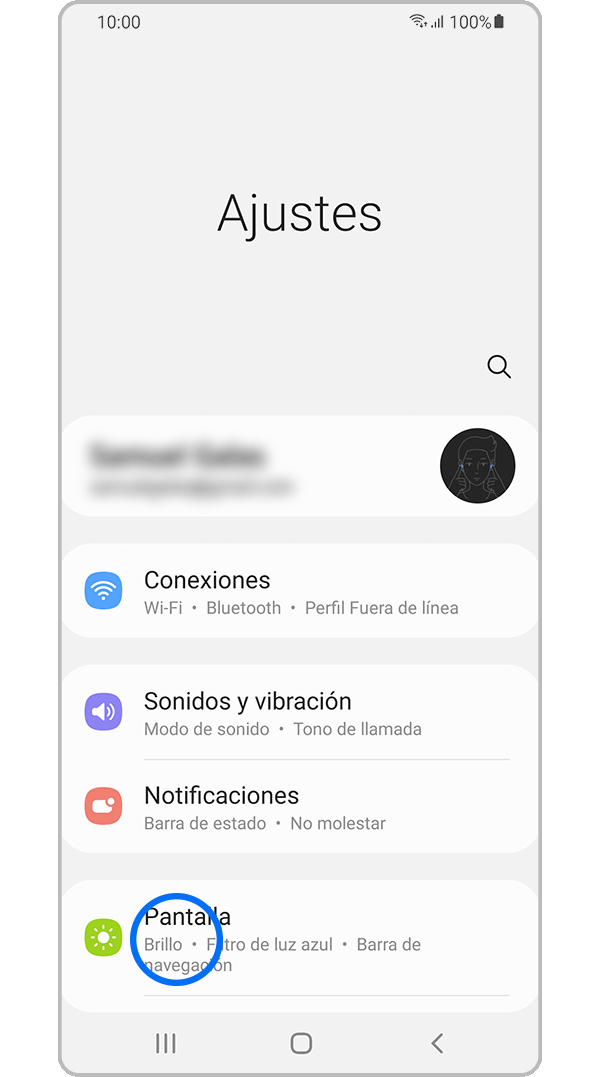
Paso 2. Tocá Pantalla.
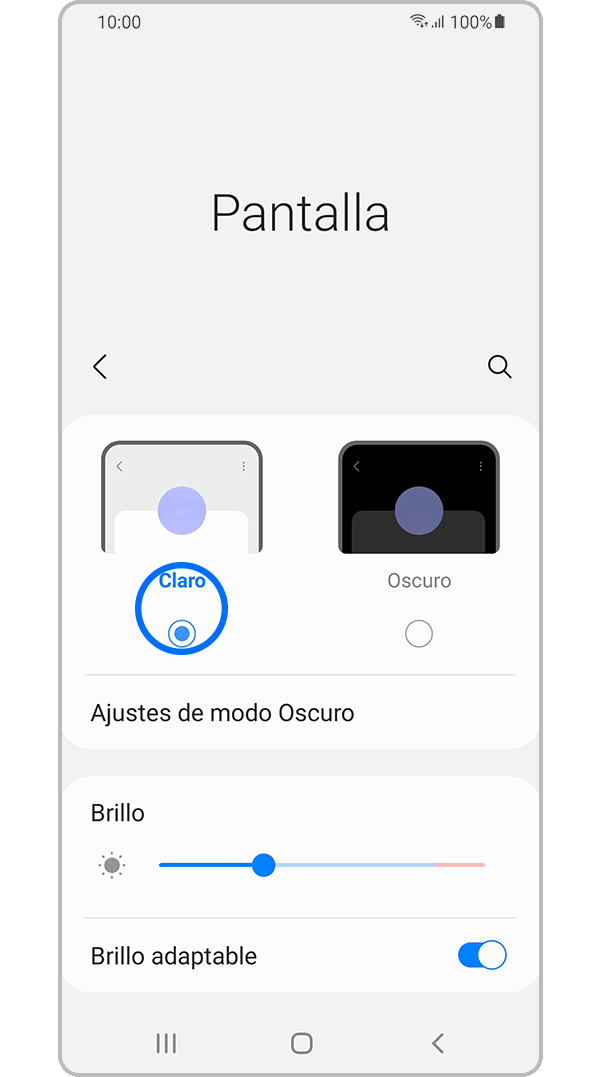
Paso 3. Elegí Claro.
Nota: La ubicación y el nombre del menú de configuración pueden variar según el país y el dispositivo.
Si tenés dificultades con tu dispositivo móvil, tableta o wearables de Samsung, podés enviarnos una pregunta en la aplicación Samsung Members.
Esto nos permite observar más de cerca lo que está sucediendo. Los datos son anónimos y solo se conservan durante la investigación. Obtené más información sobre cómo enviar un informe de error a través de Cómo usar la aplicación Samsung Members


Centros de servicio


Ubicá el centro de servicio Samsung más cercano para la revisión de tu producto.

Gracias por tus comentarios
Por favor, responde todas las preguntas.
Estamos para vos
LiveChat
![LiveChat]()
![LiveChat]()


Lunes a Domingo
8:00 a.m. a 12:00 a.m.