Qué es y cómo utilizar la verificación de dos pasos
¿Cómo recibir un código de verificación?
Guía Sencilla para Verificación en Dos Pasos y Cambio de Número de Teléfono
Protege tu cuenta de Samsung con verificación en dos pasos. Aquí te explicamos cómo hacerlo de manera fácil y segura:
1. Verificación en Dos Pasos: Opciones Disponibles
Para acceder a tu cuenta, podés elegir uno de estos métodos:
- Mensajes de texto (SMS): Recibí un código en tu teléfono registrado.
- Aplicación de autenticación: Usá apps como Microsoft™ Authenticator para generar códigos.
- Códigos de respaldo: Accede a códigos alternativos en caso de emergencia.
2. Cambiar tu Número de Teléfono
Si necesitas actualizar tu número de contacto:
1. Iniciá sesión en tu cuenta de Samsung.
2. Ve a la sección Configuración > Seguridad y privacidad > Seguridad de la cuenta > Seguridad de Samsung Account > Verificación de dos pasos.
3. Seleccioná Cambiar número de teléfono.
4. Seguí las instrucciones para registrar un nuevo número.


Paso 1. Ingresá a Ajustes y posteriomente a Seguridad y privacidad.


Paso 2. Presioná Seguridad de la cuenta.


Paso 3. Seleccioná Seguridad de Samsung account.


Paso 4. Tocá Verificación de dos pasos y seguí las instrucciones.
3. Registra Hasta Tres Números
Podés registrar hasta tres números de teléfono para recibir códigos de verificación. Asegúrate de que los dispositivos estén vinculados a tu cuenta.
Consejos Adicionales
- Si pierdes tu teléfono o no puedes recibir SMS, usá la app de autenticación o los códigos de respaldo.
- Mantené tus opciones actualizadas para garantizar siempre el acceso a tu cuenta.
¡Listo! Ahora podés proteger tu cuenta y gestionar tus datos con confianza.
Guía paso a paso para configurar la verificación en dos pasos en navegador web para dispositivos móviles.
Proceso de inicio de sesión:
1. Ingresá ID y contraseña.
2. Confirmá el código de verificación enviado a tu teléfono.
3. Ingresá el código de verificación e iniciá sesión.
Podés seleccionar Omitir la verificación de dos pasos en este teléfono la próxima vez en el dispositivo que estás utilizando para iniciar sesión. Una vez que este dispositivo se elija como un dispositivo de confianza, ya no necesitarás completar el proceso de verificación de dos pasos en este dispositivo.
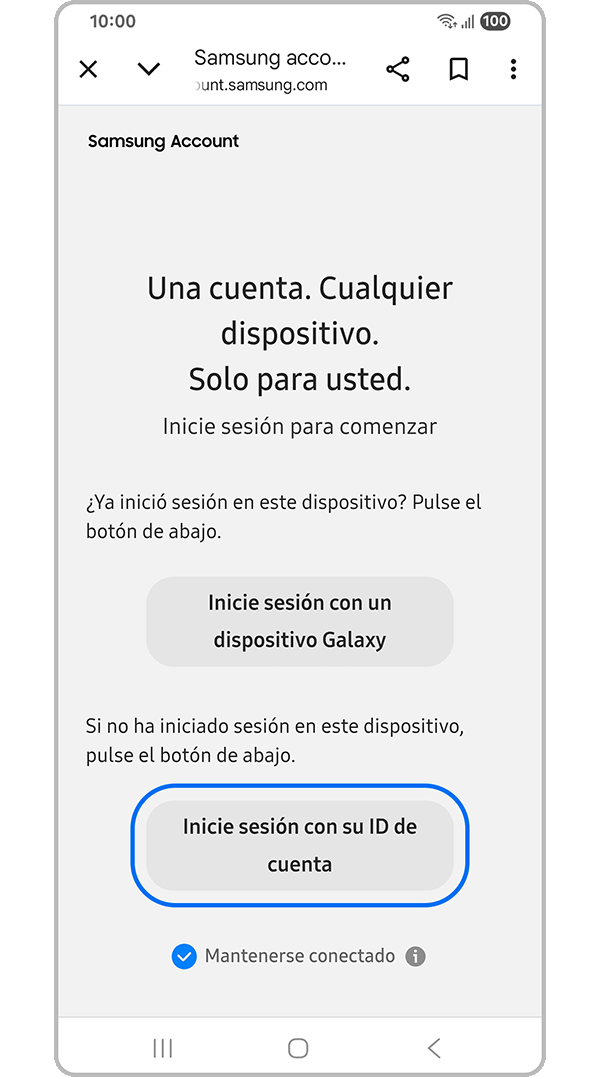
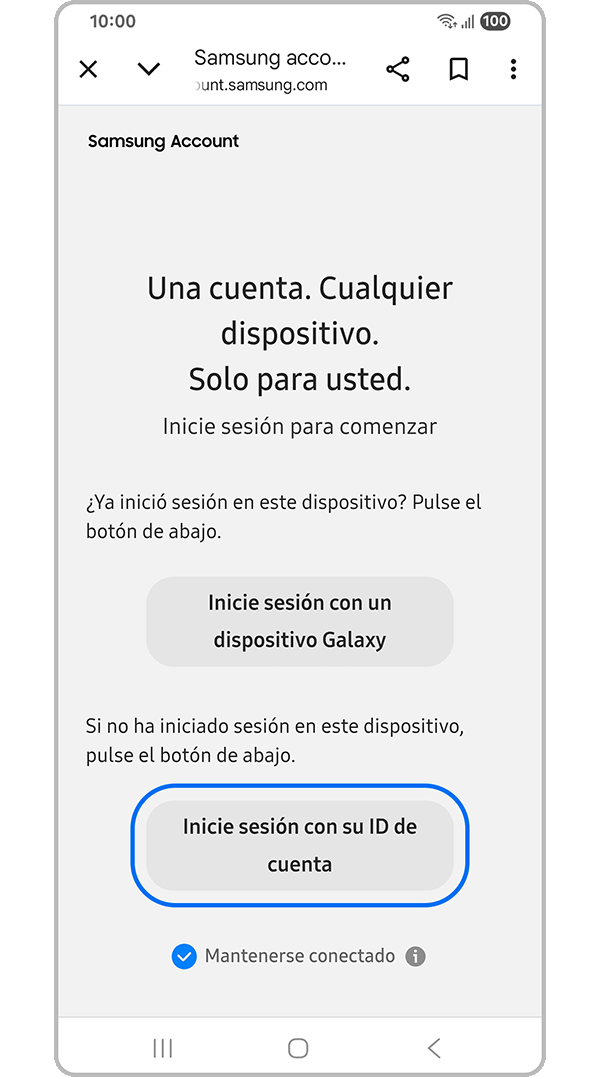
Paso 1. Abrí el navegador web e ingresa a account.samsung.com y seleccioná Inicia sesión con su ID de cuenta.
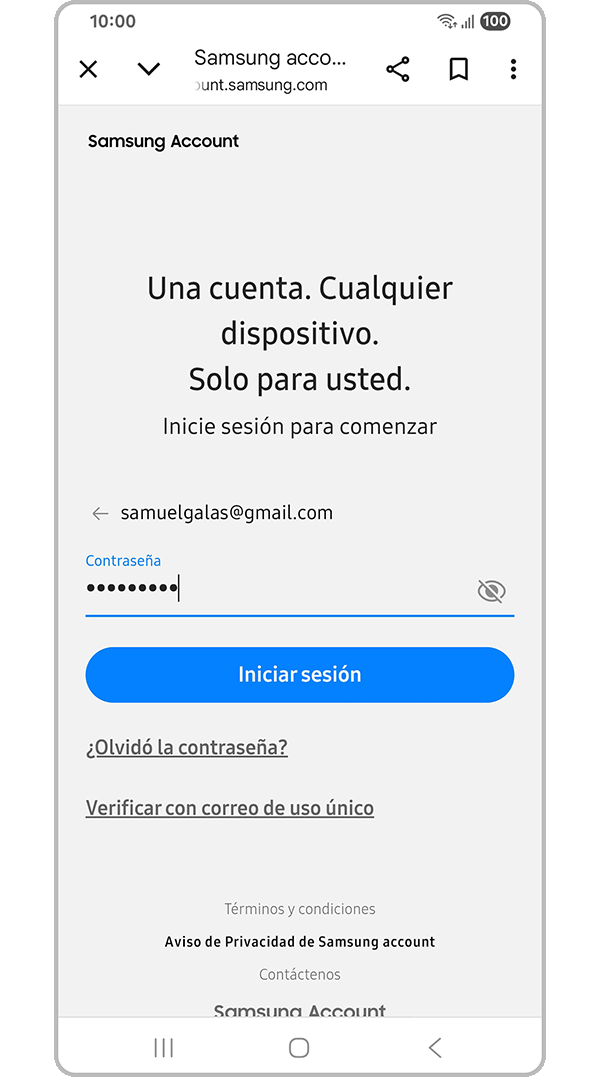
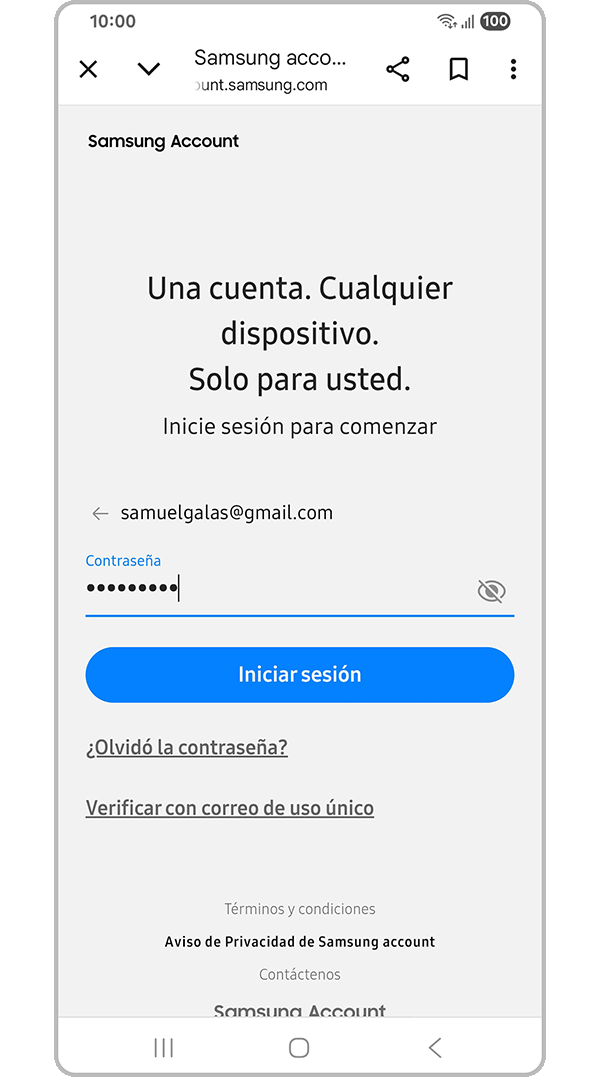
Paso 2. Ingresá la cuenta del correo electrónico registrado para la cuenta samsung e ingresá la contraseña.
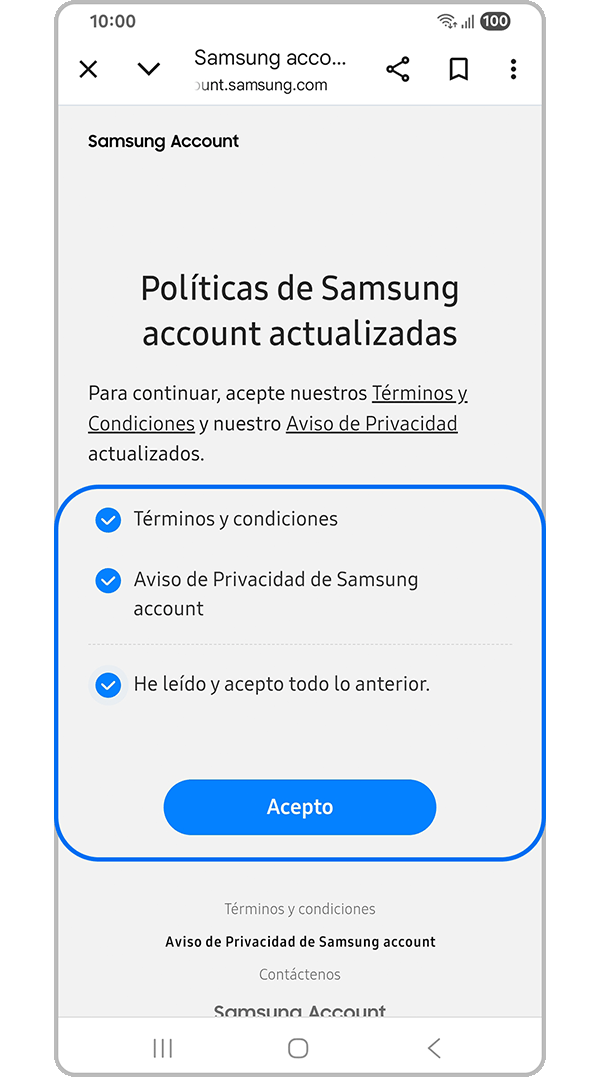
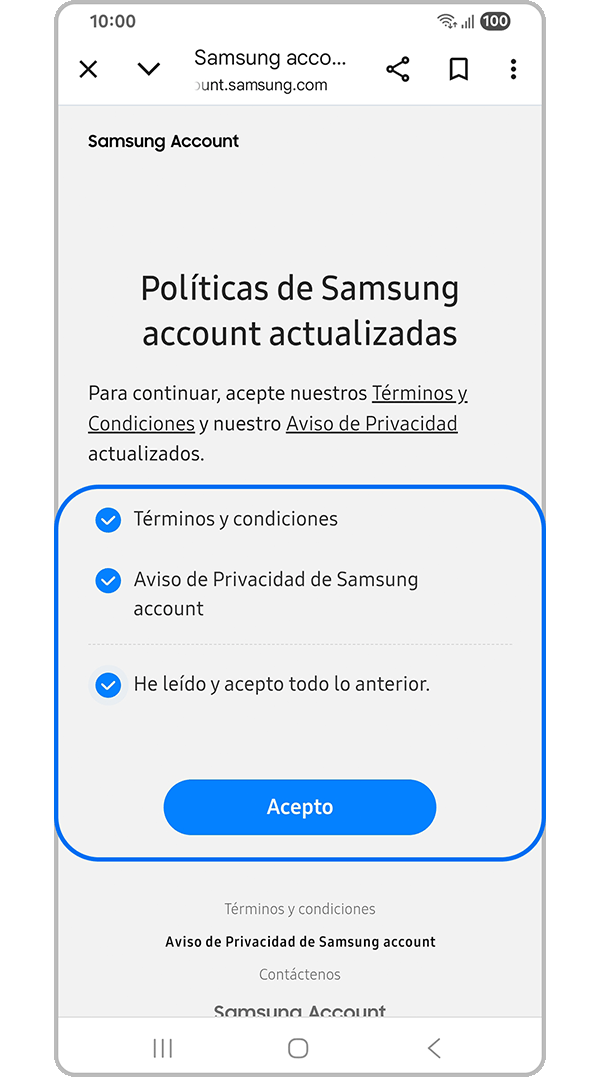
Paso 3. Aparecerán los Términos y condiciones y Aviso de Privacidad de Samsung account, después, seleccioná Acepto.
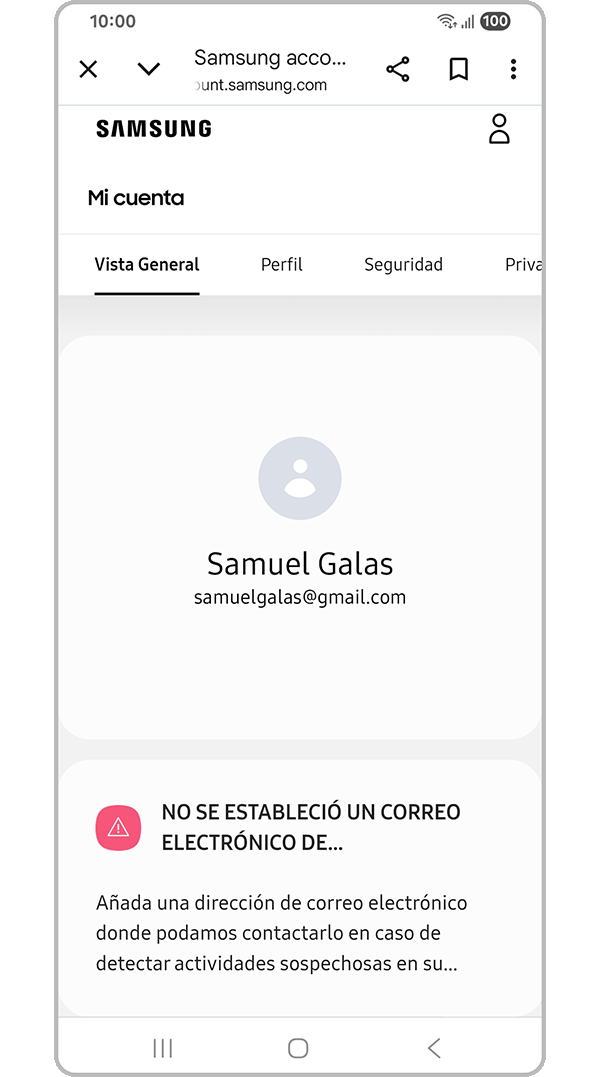
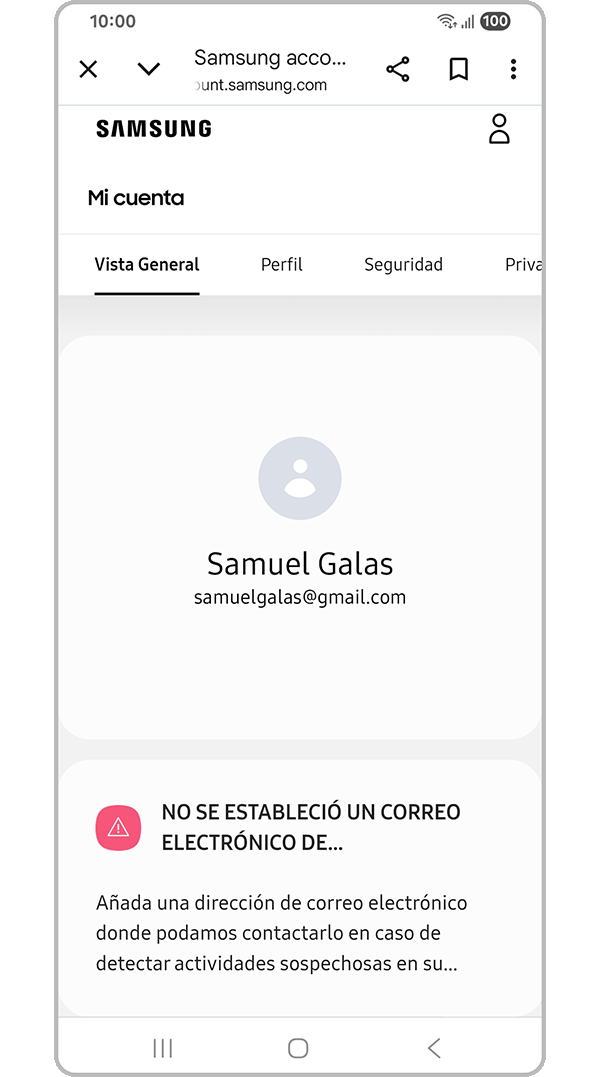
Paso 4. Se abrirá la pantalla de inicio de la Cuenta Samsung.
¿Hay alguna otra forma de recibir el código de verificación que no sea a través de un mensaje de texto SMS?
Hay otras tres opciones además de recibir el código de verificación en tu número habitual:
1. Si tienes otro dispositivo Galaxy que está registrado en tu cuenta Samsung, se te enviará un código de verificación a ese dispositivo a través de un mensaje de texto.
2. También podés usar una aplicación de contraseña de un solo uso (OTP), por ejemplo, la aplicación Microsoft™ Authenticator, para recibir el código de verificación.
Para configurar una aplicación OTP, ve a la configuración de tu dispositivo, tocá la imagen de perfil de tu cuenta de Samsung, seleccioná Seguridad, luego Verificación en dos pasos y finalmente toca Agregar OTP.
Nota: Si no podés instalar y ejecutar la aplicación OTP, es posible que primero debas registrar tu dispositivo en la lista de dispositivos confiables a través de la configuración del dispositivo, tocando la imagen de perfil de tu cuenta Samsung, seleccionando Seguridad, luego Verificación en dos pasos y finalmente haciendo clic en Confiable dispositivos.
3. Podés usar uno de los códigos de respaldo que se proporcionan cuando habilitas la verificación en dos pasos. Si no podés recibir mensajes de texto y no podés instalar una aplicación OTP, podés usar un código de respaldo.
Visitá Guía de verificación en dos pasos para conocer más de esta verificación.
¿Cómo cambio un número de teléfono registrado en mi cuenta de Samsung?
Si ya no tenés el número de celular al cual llegan los códigos de verificación de la cuenta Samsung, podés cambiarlo para recuperar el acceso a tu cuenta realizando los siguientes pasos:
Importante
- Se necesitan unas 2 semanas para cambiar tu número de teléfono de la verificación en dos pasos. Si haces una nueva solicitd antes de completar la primera, se reiniciará el plazo de dos semanas y se retrasará aún más el proceso.
Paso 1. Iniciá sesión en tu Cuenta Samsung.
Paso 2. Cuando llegues a la pantalla que te solicita tu código de verificación. Seleccioná ¿No has recibido el código de verificacion?

Paso 3. Verás una lista de opciones, en este caso pulsa sobre ¿Necesitas cambiar tu número de teléfono?

Paso 4. Por seguridad, el proceso de cambio de número tarda unas 2 semanas, si estás de acuerdo pulsá en Continuar.

Paso 5. Aparecerá el número de teléfono registrado en tu cuenta Samsung (algunos dígitos se reemplazarán con asteriscos para mayor privacidad). Escribí el número de teléfono completo, incluyendo al inicio el código de país.
¿Puedo desactivar la verificación en dos pasos?
Para mejorar la seguridad y la privacidad, y para proteger tu información personal, la verificación en dos pasos no se puede deshabilitar.
Han pasado dos semanas, pero mi número de teléfono sigue siendo el mismo y no ha cambiado como solicité
El restablecimiento de la verificación en dos pasos tarda dos semanas a partir de la fecha de envío de la solicitud. Si vuelves a intentarlo, se cancelará la solicitud anterior y se restablecerá el período de espera de dos semanas.
No puedo continuar en la pantalla de verificación donde ingreso el nuevo número de teléfono para la verificación en dos pasos
Si intentas registrar un número de teléfono que ya está en uso o que ya se solicitó cambiar, la transmisión del código se bloqueará en la pantalla y no podrás continuar. Aparecerá un mensaje de error cuando intentes utilizar un número de teléfono que ya está registrado o que ya se solicitó cambiar.
Mi cuenta Samsung fue suspendida o bloqueada cuando no pude verificar el número de teléfono.
Si solicita un código de verificación en dos pasos más de 4 veces en un período de 6 horas, verás una notificación que dice "Inténtelo de nuevo unas horas más tarde". Esto significa que tu cuenta ha sido bloqueada durante 12 horas.
Si solicitas más de 4 códigos en un período de seis horas por segunda vez, la segunda infracción bloqueará tu cuenta por un período de 24 horas.
¿Puedo desactivar la verificación en dos pasos?
Para mejorar la seguridad y la privacidad, y para proteger tu información personal, la verificación en dos pasos no se puede deshabilitar.
Si tenés dificultades con tu dispositivo móvil, tableta o wearables de Samsung, podés enviarnos una pregunta en la aplicación Samsung Members.
Esto nos permite observar más de cerca lo que está sucediendo. Los datos son anónimos y solo se conservan durante la investigación. Obtené más información sobre cómo enviar un informe de error a través de Cómo usar la aplicación Samsung Members


Centros de servicio


Ubicá el centro de servicio Samsung más cercano para la revisión de tu producto.

Gracias por tus comentarios
Por favor, responde todas las preguntas.
Estamos para vos
WhatsApp
![WhatsApp]()
![WhatsApp]()


Lunes a Domingo
8:00 a.m. a 12:00 a.m.
LiveChat
![LiveChat]()
![LiveChat]()


Lunes a Domingo
8:00 a.m. a 12:00 a.m.