Usa Samsung Find para compartir tu ubicación con amigos, familiares y otros contactos
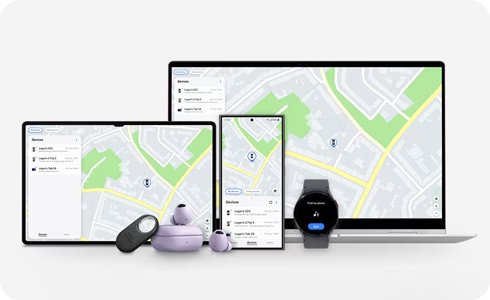
Samsung Find te permite compartir tu ubicación en tiempo real con familiares, amigos y otros contactos que utilicen una cuenta Samsung. Esta función puede ayudarte a mantenerte conectado con las personas que más te importan, ubicar dispositivos compartidos y conocer la ubicación de miembros de tu familia cuando sea necesario
Notas:
- Samsung Find es compatible con todos los modelos de teléfonos/tabletas Galaxy que ejecutan One UI 2 (Android Q OS) o posterior.
- Samsung Find se proporciona como carga previa en nuevos dispositivos con la versión One UI 6.1. Los dispositivos actualizados a One UI 6.1 se pueden descargar desde la tienda Galaxy.
- La aplicación Samsung Find debe estar instalada en el dispositivo del usuario con el que estás compartiendo.
- El menú de intercambio de dispositivos no es visible si no se ha creado un grupo familiar.
La creación de grupos familiares es compatible con One UI 5.1 y versiones posteriores en EE. UU. y One UI 6.1 y versiones posteriores en Europa.


Paso 1. Ingresa a tu cuenta Samsung desde Ajustes, toca Contenido Samsung para acceder a las opciones de tu cuenta.


Paso 2. Selecciona Familia.


Paso 3. Toca Crear grupo familiar
*En esta pantalla también podrás consultar algunas de las funciones disponibles para el grupo familiar, como compartir recuerdos y ubicaciones, además de acceder a otros servicios familiares.


Paso 4. Una vez creado el grupo, selecciona Invitar a miembro de la familia.


Paso 5. En la parte inferior de la pantalla aparecerán las opciones disponibles. Selecciona Invitar a alguien para continuar.


Paso 6. Se mostrará un código QR en la pantalla.
Pide a la persona que deseas agregar que escanee el código QR para unirse al grupo familiar y siga las indicaciones que aparezcan en su dispositivo.
Nota: Los nombres de los menús, las rutas y los diseños de pantalla pueden variar según el modelo de tu dispositivo, la versión del software o de la aplicación.
Puedes especificar con qué miembros de la familia deseas compartir tu dispositivo. Si activas la opción adicional de compartir ubicación, podrán ver la ubicación de tu dispositivo.


Paso 1. En Contenido Samsung, confirma que el grupo Familia creado para compartir tu ubicación se haya configurado correctamente.


Paso 2. Abre la aplicación Localizar y selecciónala.


Paso 3. En la sección Personas, pulsa el botón + para elegir con quién quieres compartir tu ubicación.


Paso 4. Elige de la lista a las personas con las que quieras compartir tu ubicación.


Paso 5. Selecciona el tiempo durante el que deseas compartir tu ubicación.


Paso 6. ¡Listo! Verás un mensaje de confirmación indicando que la ubicación se compartió.
* En la sección Personas podrás consultar los contactos con los que estás compartiendo tu ubicación.


Paso 3. Si aparece la opción para usar este teléfono como tu dispositivo para compartir la ubicación, pulsa Usar.


Paso 1. Abre la aplicación Samsung Find y ve a la pestaña Dispositivos. Luego, selecciona el dispositivo cuya ubicación quieres dejar de compartir y pulsa Más (ícono de tres puntos).


Paso 2.En la información del dispositivo, busca la opción Compartir ubicación de dispositivo y desactiva el interruptor.


Paso 3.Cuando aparezca la ventana de confirmación, pulsa Detener para dejar de compartir la ubicación del dispositivo con tus contactos.


Paso 4. Al finalizar, la persona que tenías agregada dejará de aparecer en la lista de familiares.
Nota: Puedes encontrar fácilmente tu dispositivo compartido familiar a través de un tono de llamada, verificando su ubicación o dirección si lo pierdes.
Nota: Los nombres de los menús, las rutas y los diseños de pantalla pueden variar según el modelo de tu dispositivo, la versión del software o de la aplicación.
Si tienes dificultades con tu dispositivo móvil, tableta o wearables de Samsung, puedes enviarnos una pregunta en la aplicación Samsung Members.
Esto nos permite observar más de cerca lo que está sucediendo. Los datos son anonimizados y solo se conservan durante la investigación. Obtén más información sobre cómo enviar un informe de error a través de Cómo usar la aplicación Samsung Members
Gracias por tus comentarios
Por favor, responda todas las preguntas.
Contacto
WhatsApp
![]()
![]()


Atención 24/7 para Soporte Técnico
* Ventas y seguimiento de compras disponible de lunes a viernes de 09:00 a 20:00hrs. Sábados y festivos de 09:00 a 19:00hrs (Exceptuando feriados irrenunciables)
LiveChat
![]()
![]()


Atención 24/7 para Soporte Técnico
* Ventas y seguimiento de compras disponible de lunes a viernes de 09:00 a 20:00hrs. Sábados y festivos de 09:00 a 19:00hrs (Exceptuando feriados irrenunciables)