Tout savoir sur Samsung Wallet

Si votre appareil Galaxy prend en charge Samsung Wallet, l’application devrait être préinstallée sur votre smartphone. Dans le cas contraire, il se peut que votre smartphone n’ait pas la dernière version logicielle installée et, par conséquent, il faudra donc l’installer. Pour cela, allez dans les Paramètres de votre téléphone puis dans À propos du téléphone ou dans Mise à jour logicielle.
Configurer Samsung Wallet
Remarque : Si vous choisissez l’authentification par iris ou empreinte digitale, l’application vous demandera également de configurer un code PIN comme méthode supplémentaire de sécurité.
Plus besoin d’effectuer vos paiements en liquide ou avec votre carte bancaire. En effet, il vous suffit d’installer et ouvrir Samsung Wallet sur votre smartphone et payer directement via votre appareil. Pour savoir comment le faire, lisez les recommandations ci-dessous.
Par conséquent, ouvrez l’application afin d’effectuer vos paiements en toute sécurité et rapidement.
Remarque : Les écrans et les paramètres disponibles peuvent varier selon le fournisseur de services Internet sans fil, la version du logiciel et le modèle de votre smartphone.
Pour ouvrir Samsung Wallet depuis votre smartphone, vous pouvez le faire de plusieurs façons :
- En appuyant sur l’icône Samsung Wallet située sur l’écran d’accueil de votre smartphone (il faudra donc que vous ayez installé l’application auparavant).
- En balayant votre écran depuis le petit onglet situé au bas de l’écran de votre smartphone afin d’ouvrir l’application et pouvoir l’utiliser.
- Si vous souhaitez désactiver/activer cet onglet ou accès rapide, entrez dans Samsung Wallet, appuyez sur Menu, en bas à droite de votre écran, puis sur l’icône des Paramètres > Accès rapide > Point d’accès et carte par défaut et, enfin, désactiver/activer les options proposées.
Samsung Wallet est un moyen sûr, efficace et simple d’effectuer vos paiements avec votre smartphone ou votre montre connectée aussi bien en ligne qu’au magasin.
Si vous avez ajouté au moins une carte de paiement à l’application Samsung Wallet, ouvrez-la en balayant votre écran depuis le petit onglet situé au bas de l’écran de votre smartphone et même lorsque l’écran est verrouillé ou éteint. Ainsi, pour payer avec Samsung Wallet, suivez les étapes ci-dessous :
Bien que Samsung Wallet soit un service hautement sécurisé disposant du système de sécurité Secured by Knox qui vous permet d’utiliser en toute tranquillité cette application, en cas de perte de votre smartphone ou montre connectée il est fortement recommandé d’entreprendre quelques démarches afin de verrouiller/bloquer vos appareils ayant accès à Samsung Wallet. Pour cela, lisez attentivement les recommandations ci-dessous.
En cas de perte de votre appareil Galaxy sur lequel vous avez installé Samsung Wallet, vous pouvez utiliser le service SmartThings Find de Samsung ou d’autres fonctions de sécurité afin de verrouiller à distance votre appareil ou supprimer vos cartes de paiement enregistrées dans Samsung Wallet.
Si vous ne parvenez pas à verrouiller Samsung Wallet, contactez immédiatement l’émetteur de votre carte en appelant au numéro indiqué sur le revers de votre carte de paiement plastique/à puce. Lorsque vous verrouillez votre smartphone, via SmartThings Find, Samsung Wallet se verrouillera automatiquement et l’application demandera à l’émetteur de votre carte de paiement de suspendre sur le champ toutes les transactions effectuées avec votre appareil jusqu’à que vous puissiez le récupérer et que l’on vous demande à nouveau de vous identifier.
Remarques :
- Sachez qu’en réinitialisant votre smartphone, vous supprimerez toutes les données qu’il contient, dont les informations concernant Samsung Wallet.
- N’oubliez pas de cliquer sur Sauvegarder dans Find My Mobile ou sauvegardez vos données d’une autre façon avant de réinitialiser votre smartphone.
L’application Samsung Wallet est compatible avec les appareils ci-dessous :
Galaxy S : S8, S8+, S9, S9+, S10e, S10, S10+, S10 5G, Note8, Note9, S20, S20+, S20 Ultra, S20 FE, S21, S21+ 5G, S21 Ultra 5G, S21 FE, S22, S22+, S22 Ultra, S23, S23+, S23 Ultra, S23 FE, S24, S24+, S24 Ultra, S24 FE, S25, S25+, S25 Ultra, S26, S26+, S26 Ultra.
Galaxy Z : Z Flip, Z Flip 5G, Z Flip3, Z Flip4, Z Flip5, Z Flip6, Z Flip7, Z Flip7 FE, Z Fold2 5G, Z Fold3, Z Fold4, Z Fold5, Z Fold6, Z Fold7.
Galaxy Note : Note8, Note9, Note10, Note10 5G, Note10+, Note20, Note20 Ultra.
Galaxy A : A6, A6+, A7, A8, A9, A20e, A40, A50, A70, A80, A41, A51, A71, A22 4G, A32 5G, A42 5G, A52 5G, A52s 5G, A72, A72 5G, A13 5G, A23 5G, A33 5G, A53 5G, A34 5G, A54 5G, A15 LTE, A15 5G, A25 5G, A35 5G, A55 5G, A16 LTE (Inhouse), A16 5g (Inhouse), A26 5G, A36 5G, A56 5G, A17 LTE, A17 5G (IHM), A37 5G, A57 5G.
XCover : XCover 7, Xcover 7 Pro.
Galaxy M : M33 5G, M23 5G, M15/F15 5G, M35 5G, M55 5G.
Le service Samsung Pay permet d’effectuer des paiements avec votre mobile et/ou votre montre connectée Samsung si vous êtes en possession d’une carte de l’une des banques suivantes :
- Banque BCP
- Banque Populaire
- Banque de Savoie
- Banque Palatine
- Bimpli
- BNP Paribas
- Boursobank
- Bred*
- Caisse d’Epargne
- Crédit Agricole**
- Crédit Coopératif
- Curve
- Edenred
- Fortuneo Banque
- Groupe Crédit du Nord
- Hello Bank!
- Lydia
- La Banque Postale
- Ma French Bank
- N26
- PCS Mastercard
- Trade Republic
*Uniquement les cartes Bred VISA
**Uniquement les cartes Crédit Agricole MASTERCARD
Remarque : Selon la politique mise en place par votre banque, le service Samsung Pay pourra vous demander de procéder à la vérification de votre identité par SMS, e-mail, téléphone via le service client de la banque ou via en vous connectant sur votre application bancaire.
En cas de non réception du SMS pour enregistrer la carte de paiement:
Si vous ne parvenez pas à ajouter votre carte de paiement, vous pouvez suivre les étapes suivantes :
- Supprimer votre carte de Samsung Wallet.
- Vérifier que vous avez un bon signal réseau.
- Ajouter de nouveau votre carte de paiement dans Samsung Wallet.
Si le problème persiste, je vous invite à contacter votre établissement bancaire.
En cas de nouvel échec de réception du SMS de vérification :
- Noter la date et l’heure exacte (JJ/MM/AAAA, HH:MM).
- Contacter votre banque et leur communiquer ces informations.
Modifier le code PIN
Vous pouvez facilement modifier votre code PIN en suivant les étapes ci-dessous :
Ouvrir Samsung Wallet > Paramètres > Méthode de vérification > Modification du Code PIN le code PIN > Confirmez votre ancien code PIN puis enregistrez le nouveau.
Code PIN oublié
Vous avez oublié votre code PIN Samsung Wallet. Si vous souhaitez le changer pour continuer à utiliser Samsung Wallet, je vous invite à réinitialiser l’application.
Cette opération entraîne la suppression de toutes vos données de paiement. Vous devrez réactiver vos cartes de paiement.
Pour réinitialiser l’application Samsung Wallet, vous pouvez suivre les étapes suivantes :
Aller dans les Paramètres de votre dispositif – Applications – Samsung Wallet – Stockage – Vider le cache et Supprimer les données.
Une fois l’application réinitialisée, vous devrez vous connecter une nouvelle fois à Samsung Wallet avec votre compte Samsung et suivre les étapes indiquées.
Gérer vos cartes de fidélité sur Samsung Wallet
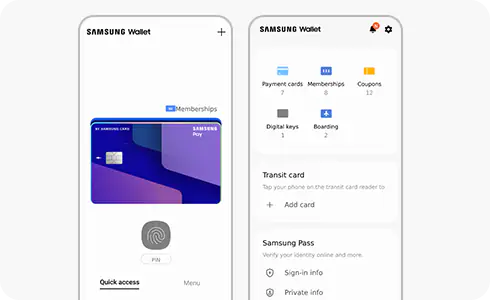
Outre l’enregistrement de vos cartes de paiement, Samsung Wallet vous offre également la possibilité de stocker vos cartes de fidélité sur votre compte. Pour savoir comment gérer et enregistrer vos cartes de fidélité, lisez les recommandations ci-dessous.
Samsung Wallet vous permet d’enregistrer toutes vos cartes de fidélité avec code-barres et code QR dans l’application et si une de vos cartes n’apparaît pas suite à son enregistrement, vous pouvez l’ajouter manuellement.
Ainsi, si vous souhaitez supprimer, ajouter ou utiliser une carte de fidélité dans Samsung Wallet, suivez les étapes ci-dessous :
Ajouter une carte de fidélité
Pour ajouter une carte de fidélité de manière numérique, procédez ainsi :
Supprimer une carte de fidélité
Pour supprimer une carte de fidélité de manière numérique, procédez ainsi :
Utiliser une carte de fidélité
Suivez les étapes ci-dessous afin de savoir comment utiliser une carte de fidélité :
Bien que Samsung Wallet soit un service hautement sécurisé disposant du système de sécurité Secured by Knox qui vous permet d’utiliser en toute tranquillité cette application, en cas de perte de votre smartphone ou montre connectée il est fortement recommandé d’entreprendre quelques démarches afin de verrouiller/bloquer vos appareils ayant accès à Samsung Wallet. Pour cela, lisez attentivement les recommandations ci-dessous.
En cas de perte de votre appareil Galaxy sur lequel vous avez installé Samsung Wallet, vous pouvez utiliser le service SmartThings Find de Samsung ou d’autres fonctions de sécurité afin de verrouiller à distance votre appareil ou supprimer vos cartes de paiement enregistrées dans Samsung Wallet.
Si vous ne parvenez pas à verrouiller Samsung Wallet, contactez immédiatement l’émetteur de votre carte en appelant au numéro indiqué sur le revers de votre carte de paiement plastique/à puce. Lorsque vous verrouiller votre smartphone, via SmartThings Find, Samsung Wallet se verrouillera automatiquement et l’application demandera à l’émetteur de votre carte de paiement de suspendre sur le champ toutes les transactions effectuées avec votre appareil jusqu’à que vous puissiez le récupérer et que l’on vous demande à nouveau de vous identifier.
Remarques :
- Sachez qu’en réinitialisant votre smartphone, vous supprimerez toutes les données qu’il contient, dont les informations concernant Samsung Wallet.
- N’oubliez pas de cliquer sur Sauvegarder dans SmartThings Find ou sauvegardez vos données d’une autre façon avant de réinitialiser votre smartphone.
Ajouter ou acheter un titre de transport
Les appareils compatibles avec Samsung Wallet et éligibles pour acheter ou stocker un titre de transports Ile-de-France Mobilités sont les suivants :
- Galaxy Z : Z Flip8, Z Fold8, Z Fold8 Ultra, Z Flip7, Z Fold7, Z Flip7 FE, Z Flip6, Z Fold6 Z Flip5, Z Flip4, Z Flip3, Z Flip 5G, Z Flip, Z Fold5, Z Fold4, Z Fold3, Z Fold2 5G.
- Galaxy S : S26 Ultra, S26+, S26, S26 FE, S25 Ultra, S25+, S25, S25 FE, S24, S24+, S24 Ultra, S23, S23+, S23 Ultra, S22, S22+,S22 Ultra, S21 5G, S21+ 5G, S21 Ultra 5G, S21 FE, S20, S20+, S20 Ultra 5G, S20 FE, S10e, S10, S10+, S9, S9+.
- Galaxy Note : N20 Ultra 5G, N20 5G, N20, Note8, Note9, Note10, Note10+, Note10+, Note10 Lite.
- Galaxy A : A57 5G, A56 5G, A55 5G, A54 5G, A53 5G, A52 5G, A52s 5G, A51 5G, A50 5G, A34 5G, A40, A41, A42 5G, A37 5G, A33 5G, A32 5G, A72, A71, A70, A80.
Les titres de transport Île-de-France Mobilités disponibles sur Samsung Wallet sont :
- Forfaits Paris-Visite 1,2,3 et 5 jours (tarif normal + enfant).
- Billets Paris région <> Aéroports (tarif normal + réduit).
- Tickets Metro-Train-RER (tarif normal + réduit).
- Tickets Bus-Tram (tarif normal + réduit).
- Forfait Navigo jour.
- Forfait Navigo semaine.
- Forfait Navigo mois.
- Forfait Navigo annuel.
- Forfait Liberté +.
Pour enregistrer votre les forfaits Navigo Liberté+ ou Annuels, vous devrez suivre la procédure suivante :
- Rendez-vous sur l'application Île-de-France Mobilités sur votre smartphone.
- Rendez-vous dans la rubrique « Mon espace » et connectez-vous.
- Sélectionnez « transférer mon Navigo annuel ». (si cette option ne s’affiche pas, mettez à jour l'application Île-de-France Mobilités).
- Posez votre passe Navigo au dos de votre smartphone .
- Ajoutez une photo à votre profil si vous ne l'avez pas déjà fait (elle vous sera exigée en cas de contrôle).
- Posez une nouvelle fois votre passe Navigo au dos de votre smartphone pour désactiver votre passe physique et finaliser l'opération.
- Pour des questions de sécurité, votre passe physique sera désactivé.
- Si, vous changez d’avis, vous pouvez à tout moment revenir à votre passe Navigo en physique à condition de l'avoir gardé (depuis la rubrique « gérer mon forfait en ligne » sur l'application Île-de-France Mobilités).
Vous pouvez accéder à vos titres de transport en vous rendant dans Mon portefeuille > Cartes de Transport > Navigo Région Ile-de-France.
Il sera nécessaire d'installer au préalable une application tierce telle que IDF Mobilités afin de stocker vos titres de transport.
Une fois cette application installée, retournez sur Samsung Wallet > Mon portefeuille > Cartes de Transport > Navigo Région Ile-de-France ou cliquez sur l’onglet « + » pour acheter l’un des titres éligibles.
Depuis le 20 octobre 2026, l’achat de nouveaux titres de transport Île-de-France Mobilités n’est plus disponible depuis Samsung Wallet sur les modèles des gammes Samsung Galaxy A08 et versions antérieures, A18 et versions antérieures, A27 et versions antérieures.
Les titres déjà enregistrés dans Samsung Wallet restent utilisables jusqu’au 01/03/2027 via Samsung Wallet.
Vous pourrez également les retrouver dans votre application IDF Mobilités si vous avez synchronisé les deux applications à l’activation du service d’utilisation des titres de transport IDFM dans Samsung Wallet.
Si vous rencontrez un problème lors de l'achat d’un titre de transport Navigo avec un autre modèle éligible, veillez à bien spécifier l'étape à laquelle l'erreur est survenue lorsque vous contactez le service client.
Pour des problématiques relatives au parcours de sélection de titres, veuillez contacter le support Samsung Wallet.
Pour des problématiques relatives au paiement, veuillez contacter le support Île-de-France Mobilités.
Si vous possédez l'un des modèles de téléphone suivant, vous pourrez conserver vos titres de transport Ile-De-France Mobilités si l'application Samsung Wallet venait à être désinstallée, ou si vous vous déconnectez de votre compte Samsung Wallet car celui-ci est stocké dans la puce sécurisée de votre smartphone.
- Galaxy Z : Z Fold 5G, Z Fold2 5G, Z Flip 5G, Z Fold3 5G, Z Flip3 5G, Z Fold4, Z Flip4, Z Flip5, Z Fold5, Z Flip6, Z Fold6, Z Flip7, Z Fold7, Z Flip7 FE, Z Flip8, Z Fold8, Z Fold8 Ultra. Galaxy S: S9, S10, S20 Ultra 5G, S20+ 5G, S20+, S20 G, S20, S20 FE 5g, S20 FE, S21 Ultra 5G, S21+ 5G, S21 5G, S22 Ultra, S22+, S22, S21 FE 5G, S23 Ultra, S23+, S23, S24, S24+, S24 Ultra, S25, S25+, S25 Ultra, S25 FE, S26, S26+, S26 Ultra.
- Galaxy Note : N20 Ultra 5G, N20 5G, N20, Note8, Note9, Note10, Note10+, Note10+, Note10 Lite.
- Galaxy A : A71, A51 5G, A53 5G, A54 5G, A55 5G, A56 5G, A57 5G.
Gardez votre téléphone allumé dans la mesure du possible. Le personnel d'Ile-de-France Mobilités peut demander à voir votre photo pour valider un passe Navigo hebdomadaire ou mensuel. Pour les tickets, cette procédure n'est pas nécessaire, vous pouvez simplement poser votre téléphone sur le lecteur de l'agent.
Pour rappel, voici les modèles de téléphones qui permettent la validation des titres de transport lorsque le téléphone est éteint :
- Galaxy Z : Z Flip8, Z Fold8, Z Fold8 Ultra, Z Flip7, Z Fold7, Z Flip7 FE, Z Flip6, Z Fold6 Z Flip5, Z Flip4, Z Flip3, Z Flip 5G, Z Flip, Z Fold5, Z Fold4, Z Fold3, Z Fold2 5G
- Galaxy S : S26 Ultra, S26+, S26, S26 FE, S25 Ultra, S25+, S25, S25 FE, S24, S24+, S24 Ultra, S23, S23+, S23 Ultra, S22, S22+,S22 Ultra, S21 5G, S21+ 5G, S21 Ultra 5G, S21 FE, S20, S20+, S20 Ultra 5G, S20 FE, S10e, S10, S10+, S9, S9+
- Galaxy Note : N20 Ultra 5G, N20 5G, N20, Note8, Note9, Note10, Note10+, Note10+, Note10 Lite.
- Galaxy A : A57 5G, A56 5G, A55 5G, A54 5G, A53 5G, A52 5G, A52s 5G, A51 5G, A50 5G, A34 5G, A40, A41, A42 5G, A37 5G, A33 5G, A32 5G, A72, A71, A70, A80.
Samsung Wallet ne propose pas, à ce jour, la gestion de plusieurs titres de transports en simultané sur votre smartphone. Toutefois, vous pouvez les retrouver sur l’application IDF Mobilités.
Gérer l'accès rapide de Samsung Wallet

Samsung Wallet vous offre la possibilité de gérer toutes vos cartes favorites et prioritaires de manière simple et rapide. Ainsi, vous disposez d’elles directement depuis votre écran verrouillé ou d’accueil, voire en mode veille, en balayant l’écran du bas vers le haut.
Samsung Wallet vous permet de créer un accès rapide à vos cartes favorites et, pour cela, suivez les étapes ci-dessous :
Ajouter ou supprimer des cartes de l’Accès rapide
Par défaut, toutes vos cartes de paiement enregistrées sont ajoutées à la rubrique Accès rapide et vous pouvez les modifier à tout moment. Pour cela, procédez ainsi :
Remarque : Vous pouvez définir jusqu’à 40 cartes dans la rubrique Accès rapide.
Accès rapide et carte par défaut
Pour accéder rapidement à vos cartes, il suffit de balayer votre écran depuis le bord inférieur de votre smartphone pour activer l’écran de l’Accès rapide. Vous pourrez également le faire avec votre écran verrouillé, allumé ou en mode veille.
Afin de personnaliser les différents points d’accès de vos cartes de paiement, suivez les étapes ci-dessous :
Changer la disposition de vos cartes dans l’option Accès rapide
Afin de changer la disposition de vos cartes dans l’option Accès rapide, procédez ainsi :
Données Samsung Wallet
Samsung intègre dans ces applications diverses méthodes de sécurisation, comme la tokénisation, afin de protéger vos données personnelles et bancaires. Pour en savoir plus sur les méthodes qui vous protègent lorsque vous utilisez Samsung Wallet, lisez les recommandations ci-dessous.
Samsung Wallet accorde une grande importance à la protection de votre vie privée et, par la même occasion, de toutes vos données personnelles. Pour cette raison, le système de sécurité Samsung Knox a été intégré aux applications et dispositifs Samsung afin de les protéger des logiciels malveillants et toute autre menace. Samsung Knox intègre également un concept de sécurité qui enregistre vos données sensibles, telles que vos empreintes digitales et vos identifiants/informations de paiement, dans des « Dossiers sécurisés ».
De plus, plusieurs méthodes de sécurité spécifiques, notamment la tokénisation, sont utilisées pour sécuriser les transactions réalisées avec le service de paiement Samsung Pay pour que vos informations personnelles et financières soient toujours protégées. La tokénisation consiste à remplacer les informations sensibles de votre carte de paiement Samsung Pay (numéro de carte, date d’expiration, code de vérification, etc.) par un « jeton » (token en anglais) spécifique à l’appareil qui est utilisé à la place de ces informations. Pour les paiements mobiles, ce jeton est utilisé pour protéger vos informations de paiement et réduire les risques de sécurité liés à l’utilisation des cartes physiques.
Lorsque vous ajoutez une carte de paiement à Samsung Wallet, les informations sont cryptées et envoyées aux serveurs de Samsung et, finalement, au réseau de paiement de l'émetteur de votre carte (c'est-à-dire Visa™, MasterCard™ ou American Express™) pour validation. Un mot de passe à usage unique (OTP) peut être demandé par l'émetteur de la carte pour vérifier que vous êtes bien le titulaire de la carte. Si jamais votre carte est perdue ou volée, cela empêchera l'ajout de la carte à Samsun Wallet de manière frauduleuse.
Ce processus a lieu chaque fois que vous ajoutez une carte de paiement. Un nouveau « jeton » sera généré même si vous tentez d'ajouter une carte qui a été récemment retirée.
Samsung ne peut ni enregistrer ni avoir accès aux informations de paiement enregistrées dans Samsung Wallet. Vous pourrez voir les quatre derniers chiffres du numéro de la carte dans les images de cette même carte dans Samsung Wallet afin de vous aider avec la gestion.
Lorsque vous effectuez un paiement, vous devrez vous identifier en utilisant votre empreinte digitale ou le code PIN de Samsung Wallet avant que les informations soient envoyées au terminal de paiement électronique. Le commerçant ne recevra qu'un jeton et vos informations de paiement resteront sécurisées. Le jeton sera envoyé au réseau de paiement où il sera décrypté et vérifié en tenant compte des informations stockées dans une chambre forte sécurisée sur le réseau interne. Une fois authentifié, le paiement sera approuvé et renvoyé au commerçant. Enfin, uniquement le réseau de paiement et votre banque recevront les informations concernant la transaction.
Bien que Samsung Wallet soit un service hautement sécurisé disposant du système de sécurité Secured by Knox qui vous permet d’utiliser en toute tranquillité cette application, en cas de perte de votre smartphone ou montre connectée il est fortement recommandé d’entreprendre quelques démarches afin de verrouiller/bloquer vos appareils ayant accès à Samsung Wallet. Pour cela, lisez attentivement les recommandations ci-dessous.
En cas de perte de votre appareil Galaxy sur lequel vous avez installé Samsung Wallet, vous pouvez utiliser le service SmartThings Find de Samsung ou d’autres fonctions de sécurité afin de verrouiller à distance votre appareil ou supprimer vos cartes de paiement enregistrées dans Samsung Wallet.
Si vous ne parvenez pas à verrouiller Samsung Wallet, contactez immédiatement l’émetteur de votre carte en appelant au numéro indiqué sur le revers de votre carte de paiement plastique/à puce. Lorsque vous verrouiller votre smartphone, via SmartThings Find, Samsung Wallet se verrouillera automatiquement et l’application demandera à l’émetteur de votre carte de paiement de suspendre sur le champ toutes les transactions effectuées avec votre appareil jusqu’à que vous puissiez le récupérer et que l’on vous demande à nouveau de vous identifier.
Remarques :
- Sachez qu’en réinitialisant votre smartphone, vous supprimerez toutes les données qu’il contient, dont les informations concernant Samsung Wallet.
- N’oubliez pas de cliquer sur Sauvegarder dans Find My Mobile ou sauvegardez vos données d’une autre façon avant de réinitialiser votre smartphone.
Merci pour votre avis
Veuillez répondre à toutes les questions.