如何在三星智能電視連接外置媒體裝置及切換輸入源
重要提醒:此頁面的資訊只適用於香港產品。產品型號、畫面序列或設定會根據您所在地區及/或購買產品的地區而不同。請按此跳轉至您所在地區的服務支援頁面。
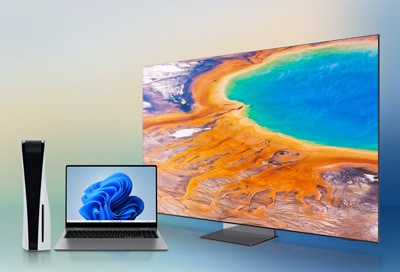
您可以將遊戲機、電視機頂盒及個人電腦等外置媒體裝置連接至您的三星智能電視。完成連接後,您就可以在「已連接的裝置」功能表中切換電視的輸入源,以便使用您想要的裝置。
注意:如果您的電視連接至無線 One Connect Box 或 One Connect Box,您可以將外置裝置的接線連接至 (無線) One Connect Box 上的接口

您可以在已連接的裝置功能表中找到已連接至三星電視的外置裝置。選擇外置裝置將會切換至其畫面,以便您開始使用。
如要從電視的 Smart Hub 首頁尋找「已連接的裝置」功能表,請導覽至畫面左側欄位的功能表,然後選擇已連接的裝置,按遙控器上的右方向鍵以進入輸入源功能表並選擇輸入源。
請參閱下列章節了解各種連接指南。您可以導覽至已連接的裝置,然後選擇說明以查看連接指南並了解更多連接外部裝置的步驟。
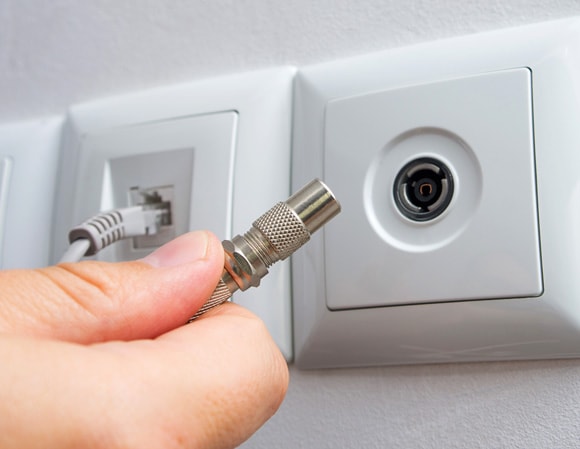
連接天線後即可在自動調頻功能表中進行頻道設定。
步驟 1.
將同軸電纜連接至您的電視


步驟 2.
前往設定 > 所有設定


步驟 3.
選擇一般與私隱


步驟 4.
選擇廣播


步驟 5.
選擇自動調頻


步驟 6.
選擇開始以確認


注意:自動調頻將會清除您目前的頻道清單
步驟 7.
選擇您的天線及頻道類型,
然後選擇掃描以開始搜尋頻道
天線:
無線 / 有線
頻道類型:
數位及模擬 / 數位 / 模擬


步驟 8.
等待您的電視掃描頻道


步驟 9.
自動調頻完成後,
您可以前往已連接的裝置 > 電視以開始觀看電視


注意:
功能表名稱可能因地區及型號而異
功能表路徑可能因型號而異(廣播選項可能顯示在所有設定功能表下)

您可以使用 HDMI 線連接有線電視或衛星電視機頂盒、OTT 電視盒或遊戲主機。
步驟 1.
將 HDMI 線的一端連接至您要使用的裝置


步驟 2.
將連接線的另一端連接至電視上的 HDMI IN 接口


步驟 3.
前往已連接的裝置 > 選擇您的裝置


如果您的電視未能自動識別該裝置的類型,它將顯示為 HDMI 裝置。如果您想更改裝置名稱或圖示以符合您的裝置類型,您可以編輯 HDMI 圖示。
如何編輯已連接裝置的裝置名稱或圖示:
步驟 1.
前往已連接的裝置 > 移至您要更改的裝置


步驟 2.
長按遙控器上的選擇按鈕以開啟選項功能表,
然後選擇編輯


步驟 3.
您可在此更改裝置名稱或圖示以符合您的裝置類型


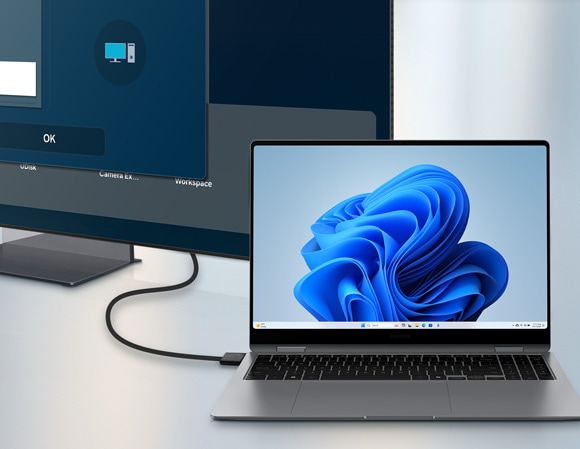
您可以使用 HDMI 線將個人電腦連接至三星電視。
步驟 1.
將 HDMI 線的一端連接至您的電腦


步驟 2.
將連接線的另一端連接至電視上的 HDMI IN 接口


步驟 3.
前往已連接的裝置 > 選擇您的裝置


如果您的電視未能自動識別該裝置的類型,它將顯示為 HDMI 裝置。如果您想更改裝置名稱或圖示以符合您的裝置類型,您可以編輯 HDMI 圖示。
如何編輯已連接裝置的裝置名稱或圖示:
步驟 1.
前往已連接的裝置 > 移至您要更改的裝置
步驟 2.
長按遙控器上的選擇按鈕以開啟選項功能表,
然後選擇編輯
步驟 3.
您可在此更改裝置名稱或圖示以符合您的裝置類型


您可以檢視儲存在 USB 隨身碟上的影片內容及其他媒體。
步驟 1.
將 USB 隨身碟插入電視的 USB 接口
畫面將自動切換


步驟 2.
如果您的電視沒有自動切換畫面,
您亦可以前往已連接的裝置 > 選擇您的 USB 隨身碟


注意:
- USB 裝置僅支援 USB MSC (大容量儲存類別)
- 請將外置裝置直接連接至 USB 接口。如果使用 USB 延長線或同時連接兩個以上的外部硬碟,可能會導致無法識別裝置或無法讀取裝置上的檔案
- 如要連接外部硬碟,請確保將其連接至專用的 USB (HDD 5V 1A) 接口。對於沒有 USB (HDD 5V 1A) 接口的電視型號,如果該型號具有 USB (5V 1.0A/0.5A) 接口,請連接至其中一個接口。建議使用配備電源轉接器的外部硬碟
- 支援的檔案系統包括 FAT、exFAT 及 NTFS 格式
- 視乎型號而定,可能不支援某些檔案
您可以使用單一三星遙控器操作所有連接至電視的外置裝置。如要設定此功能,請到通用遙控器設定功能表以註冊外置裝置。
步驟 1.
前往已連接的裝置 > 通用遙控器


步驟 2.
跟從畫面上的指示完成設定


注意:
- 視乎電視型號或已連接的外置裝置型號而定,可能不支援此功能
- 對於支援通用遙控器設定的型號,將外置裝置(例如藍光播放機或遊戲主機)連接至 HDMI 接口並開啟電源後,電視可能會自動切換至裝置畫面或自動設定通用遙控器
- 請勿在外置裝置或電視標誌前放置障礙物。障礙物可能會阻礙遙控器訊號正常傳輸
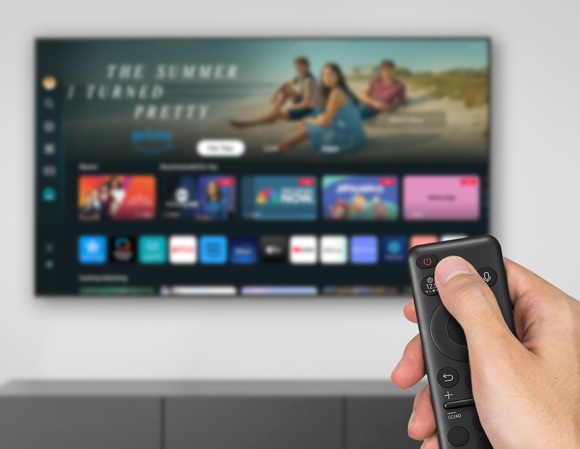
您的三星電視可以在每次開啟時自動顯示 Smart Hub 首頁。停用此選項時,將會在開啟時顯示上次使用的輸入源。請按照以下指示將 Smart Hub 首頁設定為您的開始畫面。
步驟 1.
前往設定 > 所有設定
步驟 2.
選擇進階功能


步驟 3.
選擇開機畫面選項


步驟 4.
啟用開始使用 Smart Hub 首頁


注意:功能表路徑可能因型號而異(您可能需要前往一般與私隱 > 開機畫面選項)。
注意:
- 如果您在使用三星智能電視時遇到問題,請務必檢查是否有可用的軟件更新,部分情況下可透過更新軟件修復錯誤
- 螢幕截圖、功能可用性、設定路徑、功能表選項及介面可能因裝置型號和軟件版本而異
感謝您提供意見讓我們了解您的需要
請回答所有問題。
RC01_Static Content : This text is only displayed on the editor page