如何更新三星智能電視及智能顯示器的軟件
重要提醒:此頁面的資訊只適用於香港產品。產品型號、畫面序列或設定會根據您所在地區及/或購買產品的地區而不同。請按此跳轉至您所在地區的服務支援頁面。
三星智能電視及智能顯示器的軟件更新可讓您使用增強的功能及修復錯誤。另外,如果有可用的操作系統 (OS) 升級,您亦可以將其升級以體驗最新版本的使用者介面以及新操作系統帶來的功能。
本指南提供將電視或顯示器更新至最新版本的操作指示。您可以選擇透過自動、手動或使用 USB 隨身碟執行軟件更新或操作系統升級。
如果您的三星智能電視或顯示器已連接至網絡並已啟用「自動更新」選項,您的電視或顯示器將在關閉時自動更新。您可以按照以下步驟啟用自動更新。
步驟 1.
前往設定 > 所有設定


步驟 2.
選擇支援


步驟 3.
選擇軟件更新


步驟 4.
選擇自動更新將其開啟
當自動更新開啟時,系統可能會在您觀看電視時下載更新,並於下次開啟電視時套用更改


注意:
- 部分設定(例如圖像或音效)可能會在更新後恢復為預設設定
- 如果有任何可用的操作系統升級,無論自動更新設定是否啟用,電視在重啟後都會出現升級通知
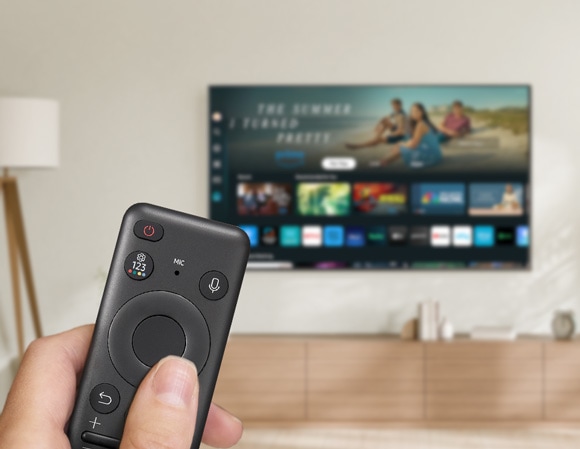
如果您的三星智能電視或顯示器已連接至網絡,您可以從「軟件更新」功能表中手動更新軟件。如果有任何可用的操作系統升級,您亦可以在此安裝升級。
進行軟件更新
步驟 1.
前往設定 > 所有設定
步驟 2.
選擇支援
步驟 3.
選擇軟件更新
步驟 4.
選擇立即更新
您的電視或顯示器將檢查可用的更新
如果有可用的更新,請選擇是以立即開始更新程序


注意:
- 確保您的電視已連接至互聯網。
- 部分設定(例如圖像或音效)可能會在更新後恢復為預設設定。
在 YouTube 上觀看「如何透過網絡更新三星電視上的軟件」的教學影片:
進行操作系統 (OS) 升級
如果您的電視有可用的操作系統升級,您亦可以在「立即更新」功能表中安裝升級。
注意:
- 確保您的電視已連接至互聯網
- 在升級操作系統之前,您的電視軟件必須更新至最新版本
- 升級至新的操作系統後,您將無法還原至先前的版本
- 升級至少需要 10 分鐘才能完成,程序完成後電視將自動重新啟動
- 更新期間請勿關閉電視
- 部分設定(例如圖像或音效)可能會在升級後恢復為預設設定
步驟 1.
選擇立即更新
如果您的電視有可用的操作系統升級,您將被引導至升級操作系統的畫面
步驟 2.
您可以選擇立即升級或關閉時升級
選擇選項後,如跳出任何指示,請按照畫面上出現的指示完成升級


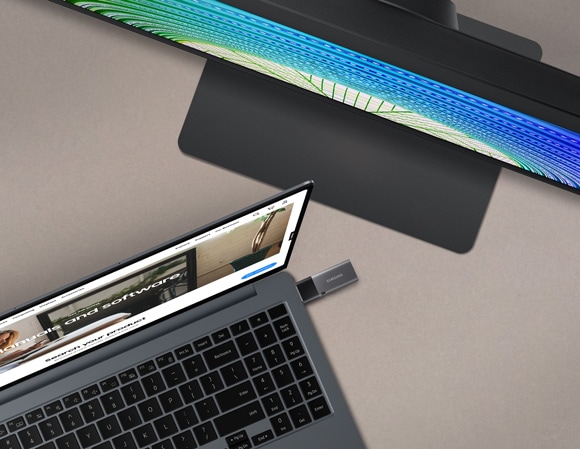
如果您的三星智能電視或顯示器未連接至網絡,您可以從三星官網下載最新的軟件檔案並儲存至 USB 隨身碟。然後,您可以將 USB 隨身碟連接至電視或顯示器以執行更新。
1. 檢查電視/顯示器的型號代碼及軟件版本
步驟 1.
前往設定 > 所有設定
步驟 2.
選擇支援
步驟 3.
選擇關於電視或關於顯示器


步驟 4.
記下電視/顯示器的 (1) 型號代碼及 (2) 軟件版本以供參考
圖片中的示範例子:
型號代碼: QA55QN90FAJXZK
軟件名稱: T-PTMLCUABC
軟件版本: 0090-1301.0


2. 從電腦下載更新檔案
步驟 1.
從電腦進入三星官方網站上的用戶手冊與下載頁面


步驟 2.
輸入型號代碼以前往您所持型號產品的支援頁面。您亦可以選擇產品類型,然後搜尋您的產品。


步驟 3.
尋找 Upgrade File(USB type),MAIN 檔案


注意:
- 型號代碼可能因您所在的地區而異。
- 軟件更新檔案的供應情況可能因您所在的地區或型號而異。
步驟 4.
檢查下載檔案的軟件版本。如果與電視版本相符,表示電視已是最新版本。如果可下載的更新檔版本比電視目前的版本高,則表示需要更新。點擊下載以下載檔案。


步驟 5.
下載完成後,請解壓縮該檔案,然後將 zip 檔案中包含的所有檔案複製或移動至 USB 隨身碟的最上層資料夾(請勿將更新檔放置於任何其他資料夾內)


注意:
- 請將更新檔儲存在 USB 隨身碟的最上層資料夾中(不要放在任何其他資料夾內)。否則,電視或顯示器將無法找到更新檔。更新檔資料夾內應該只有一個名為「image」的子資料夾
- 如果 zip 檔中包含了多個更新資料夾,請將所有資料夾放置在 USB 隨身碟的最上層資料夾中
3. 安裝軟件更新
步驟 1.
將 USB 隨身碟插入電視或顯示器上的 USB 接口


注意:
- USB 接口的位置可能因型號而異
- 對於連接至三星有線 One Connect 或無線 One Connect 的電視,請將 USB 隨身碟插入已連接的 One Connect Box 或無線 One Connect Box,而非直接插入電視
步驟 2.
前往設定 > 所有設定
步驟 3.
選擇支援
步驟 4.
選擇軟件更新


步驟 5.
選擇立即更新
系統會詢問您是否要從 USB 隨身碟安裝更新
選擇是以開始更新


注意:
- 電視將在更新完成後自動重新啟動
- 更新期間請勿關閉電視或移除 USB 隨身碟
在 YouTube 上觀看「如何使用 USB 隨身碟更新三星電視上的軟件」的教學影片:
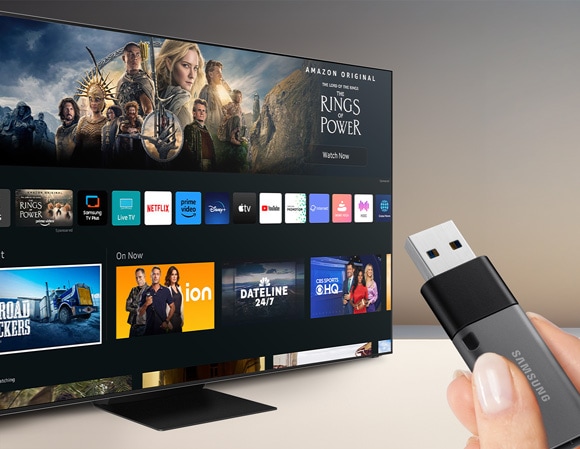
對於部分電視/顯示器型號,您可以使用 USB 隨身碟升級操作系統。如要升級操作系統,您的電視/顯示器軟件必須先更新至最新版本。如果您的電視軟件不是最新版本,請參閱上述部分的指南以更新您的軟件。
注意:
- 在升級操作系統之前,您的電視/顯示器軟件必須更新至最新版本
- 升級至新的操作系統後,您將無法還原至先前的版本
- 升級至少需要 10 分鐘才能完成,程序完成後電視將自動重新啟動
- 部分設定(例如圖像或音效)可能會恢復為預設設定
1. 檢查電視/顯示器的型號代碼及軟件版本
步驟 1.
前往設定 > 所有設定
步驟 2.
選擇支援
步驟 3.
選擇關於電視或關於顯示器
步驟 4.
記下電視/顯示器的 (1) 型號代碼及 (2) 軟件版本以供參考
圖片中的示範例子:
型號代碼: QA55Q70CAJXZK
軟件名稱: T-NKM2CUABC
軟件版本: 2000.2


2. 從電腦下載升級檔案
步驟 1.
從電腦進入三星官方網站上的用戶手冊與下載頁面
步驟 2.
輸入型號代碼以前往您所持型號產品的支援頁面。您亦可以選擇產品類型,然後搜尋您的產品。
步驟 3.
尋找 Upgrade File(USB type),MAIN 檔案


注意:
- 型號代碼可能因您所在的地區而異
- 操作系統升級檔案的供應情況可能因您所在的地區或型號而異
步驟 4.
如果升級檔案的 MAIN 版本與您的電視軟件版本相符,表示您的電視已準備好進行操作系統升級
如果不相符,請參閱上述指南以更新您的軟件


步驟 5.
尋找與您的電視軟件名稱相符的 OS Upgrade file(USB type) 檔案;點擊下載以下載升級檔案


如果有多個操作系統升級檔案可供下載,請從最低版本開始逐一安裝升級
例如:0080➔0090➔0100...


注意:
- 軟件名稱可能因您所在的地區而異
- 操作系統升級檔案的供應情況可能因您所在的地區或型號而異
- 如果有多個操作系統升級檔案可供下載,請按最低到最高版本的順序更新
- 您無法直接跳至最新的操作系統及軟件版本。請從較低版本按順序更新 (0080➔0090➔0100...)
步驟 6.
檔案完成下載後,解壓縮該檔案,然後將 zip 檔案中包含的所有檔案複製或移動至 USB 隨身碟,但請勿將更新檔放置在任何其他資料夾內


注意:
- 請將更新檔儲存在 USB 隨身碟的最上層資料夾中(不要放在任何其他資料夾內)。否則,電視或顯示器將無法找到更新檔。更新檔資料夾內應該只有一個名為「image」的子資料夾
- 如果 zip 檔中包含了多個更新資料夾,請將所有資料夾放置在 USB 隨身碟的最上層資料夾中
3. 安裝操作系統升級
步驟 1.
將 USB 隨身碟插入電視或顯示器上的 USB 接口
注意:
- USB 接口的位置可能因型號而異
- 對於連接至三星有線 One Connect 或無線 One Connect 的電視,請將 USB 隨身碟插入已連接的 One Connect Box 或無線 One Connect Box,而非直接插入電視
步驟 2.
前往設定 > 所有設定
步驟 3.
選擇支援
步驟 4.
選擇軟件更新


步驟 5.
選擇立即更新
系統會詢問您是否要從 USB 隨身碟安裝升級
選擇是 > 立即升級以開始升級


步驟 6.
等待電視完成升級程序
升級完成後,將會出現介紹更新功能的畫面
查閱相關資訊後,按下立即開始按鈕以完成程序


注意:升級期間請勿關閉電視或移除 USB 隨身碟
步驟 7.
完成升級後,前往關於電視並比較電視上顯示的版本與三星官網上提供的最新版本


步驟 8.
如果電視上的版本與網站上的最新版本不符,可能需要額外更新
請前往立即更新功能表以更新至最新版本


步驟 9.
重複升級安裝及軟件更新程序,直到電視上的軟件版本與網頁上列出的最新版本相符


注意:
- 部分韌體更新在達到最新版本之前需要過渡版本
- 升級至新的操作系統後,您將無法還原至先前的版本
- 升級至少需要 10 分鐘才能完成,程序完成後電視將自動重新啟動
- 部分設定(例如圖像或音效)可能會在升級後恢復為預設設定
在 YouTube 上觀看「如何使用 USB 隨身碟更新三星電視上的操作系統」的教學影片:
注意:
- 如果您在使用三星智能電視時遇到問題,請務必檢查是否有可用的軟件更新,部分情況下可透過更新軟件修復錯誤。
- 螢幕截圖、功能可用性、設定路徑、功能表選項及介面可能因裝置型號和軟件版本而異。
感謝您提供意見讓我們了解您的需要
請回答所有問題。
RC01_Static Content : This text is only displayed on the editor page