Cómo transferir datos de un iPhone o iPad a un nuevo dispositivo Galaxy con Smart Switch
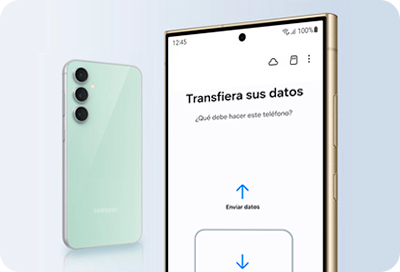
Smart Switch también te permite transferir sin problemas el contenido de tu antiguo teléfono iOS a un teléfono Samsung Galaxy o una tableta Galaxy. A continuación verás las diferentes opciones que tienes para realizar este proceso.
Nota:
- La seguridad y la privacidad son nuestra máxima prioridad en Samsung. Samsung NO almacena la información de tu cuenta de Apple en tu dispositivo ni en ningún otro lugar.
- Para tener más opciones de transferencia desde IOS o iPhone, recomendamos realizar la transferencia de contenido mediante cable USB, por ejemplo, solo con este método podrás transferir los chats de WhatsApp.
Antes de retirar la tarjeta SIM de tu iPhone, acordate de desactivar iMessage y FaceTime.
Transferir contenido mediante cable USB
Requisitos previos
- Verificá si ambos dispositivos están cargados al 100% antes de conectarlos con un cable USB porque la conexión a un cargador no está disponible durante la transferencia y, dependiendo del tamaño de los datos, el proceso puede tardar; un apagado durante la transferencia puede ocasionar errores o pérdida de la información.
- Para realizar la transferencia de contenido de iPhone a tu teléfono Samsung Galaxy mediante cable USB, es necesario contar con alguno de los siguientes cables según sea tu caso:
Cable Tipo C a Tipo C
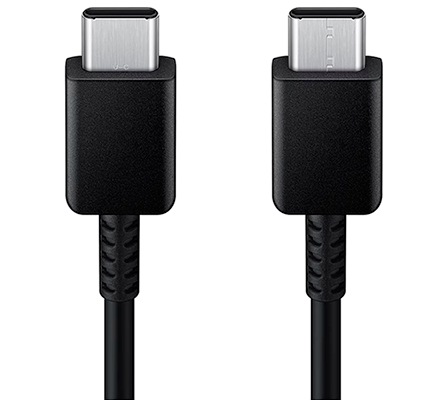
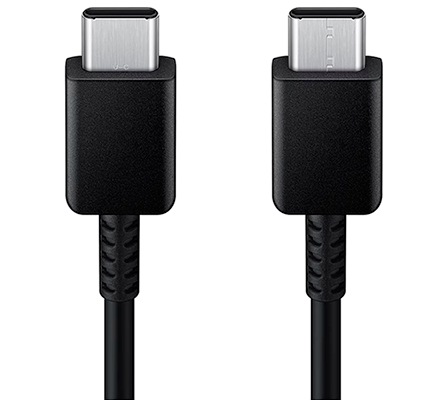
Utilizá este cable si tu iPhone y Galaxy tienen entrada USB Tipo C.
Cable USB-C a Lightning


Utilizá este cable si tu iPhone tiene entrada Lightning y tu Galaxy tiene entrada Tipo USB C.
Adaptador USB a Tipo C


Podés utilizar un adaptador de USB Tipo C a USB.
Transferencia de datos usando un cable USB
Asegurate de tener instalada la versión más actualizada de la aplicación Smart Switch en el dispositivo Samsung Galaxy. La aplicación está preinstalada, pero también se podés descargar desde Google Play Store.
También podés ingresar a Smart Switch desde Ajustes > Cuentas y respaldo > Transferir datos para configurar.
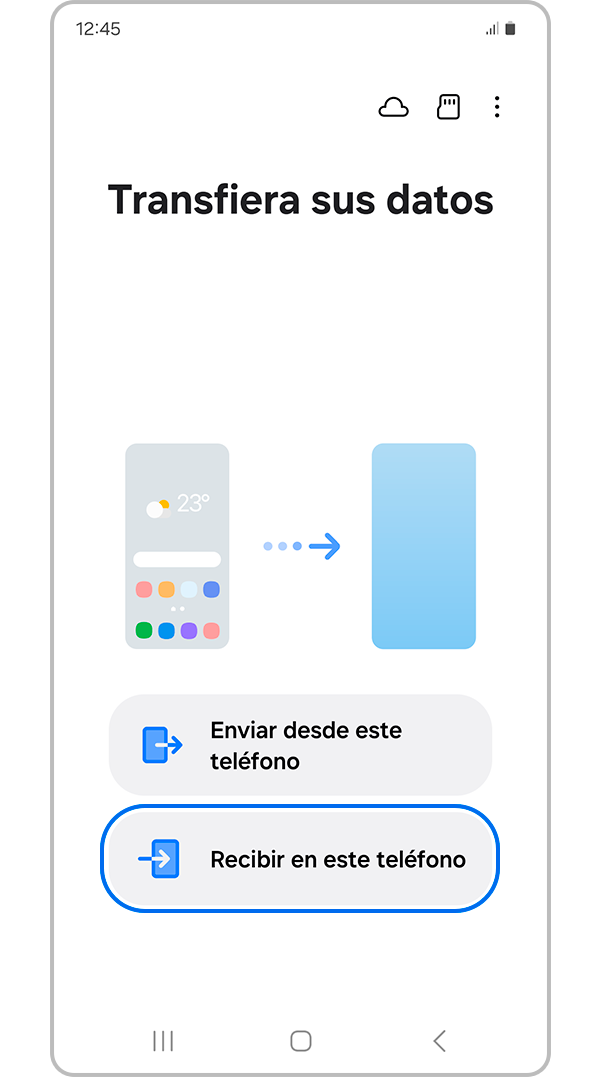
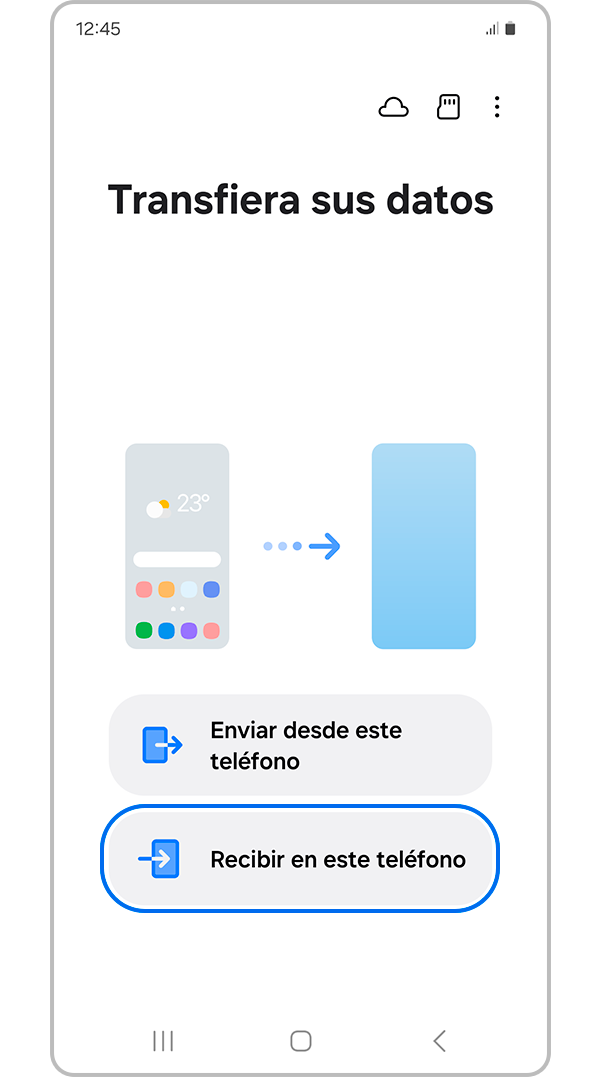
Paso 1. Ingresá en Smart Switch y seleccioná Recibir en este teléfono.
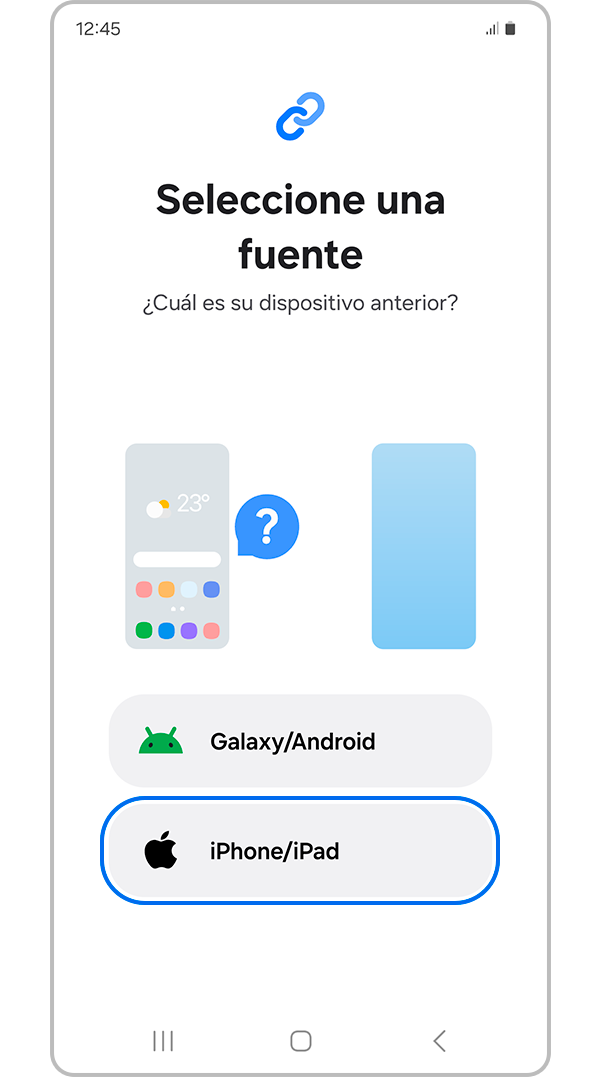
Paso 2. Tocá en iPhone/iPad.
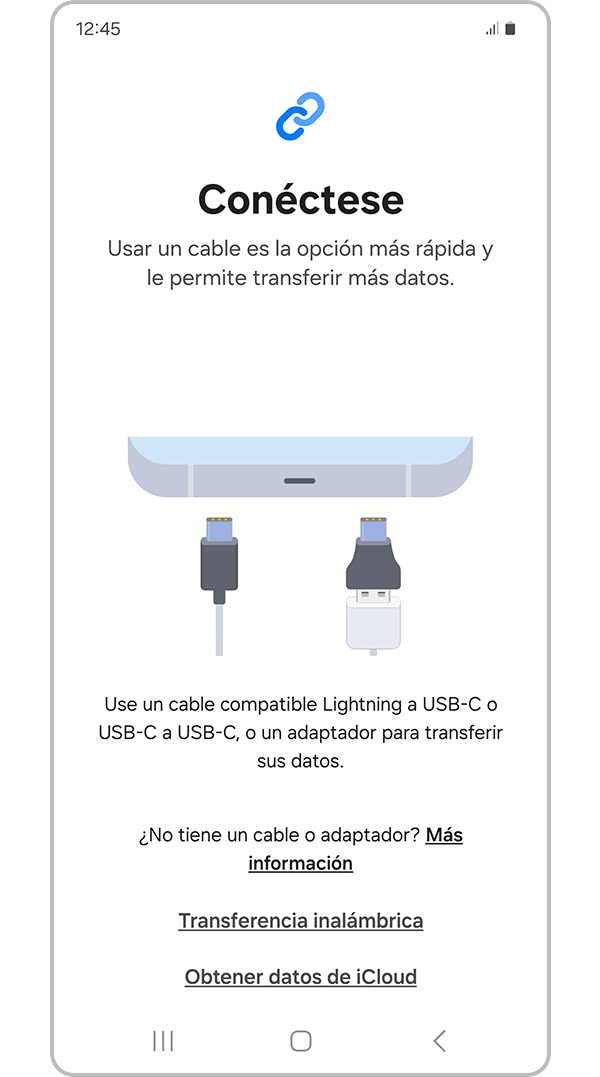
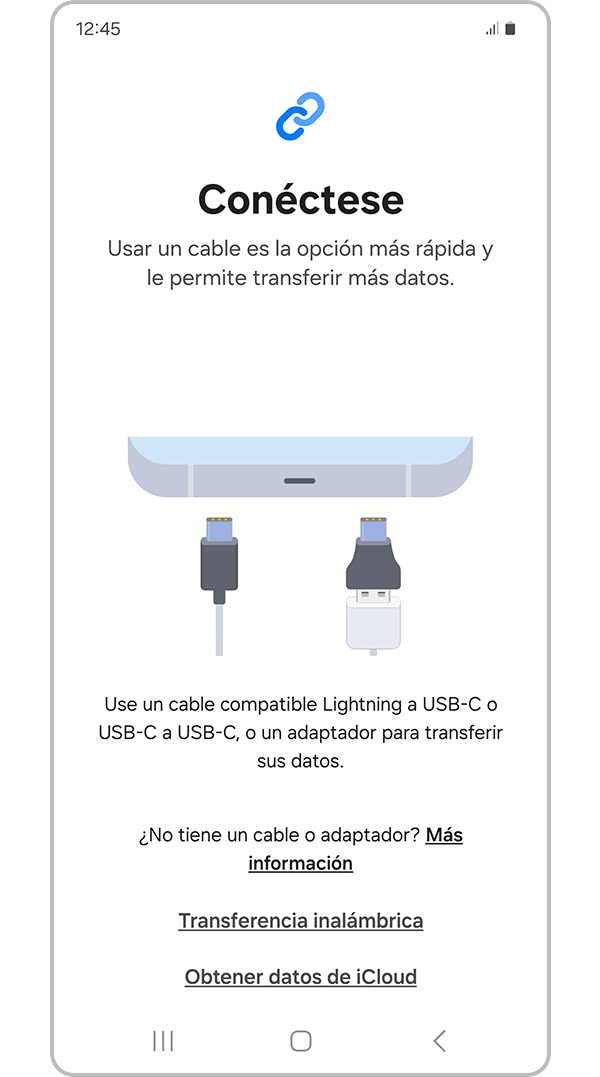
Paso 3. Conectá ambos dispositivos mediante el cable USB.
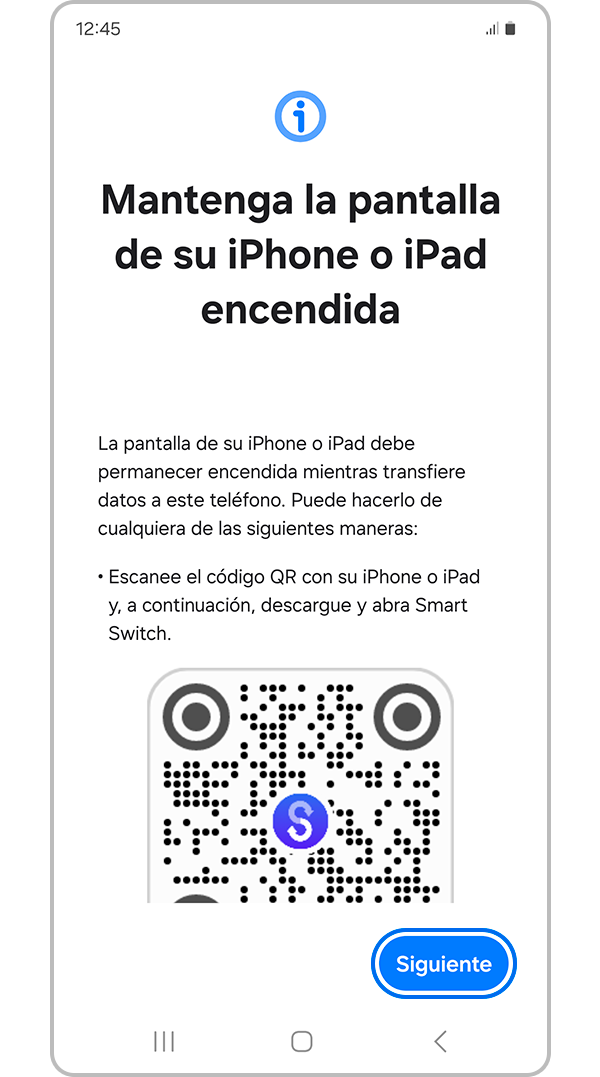
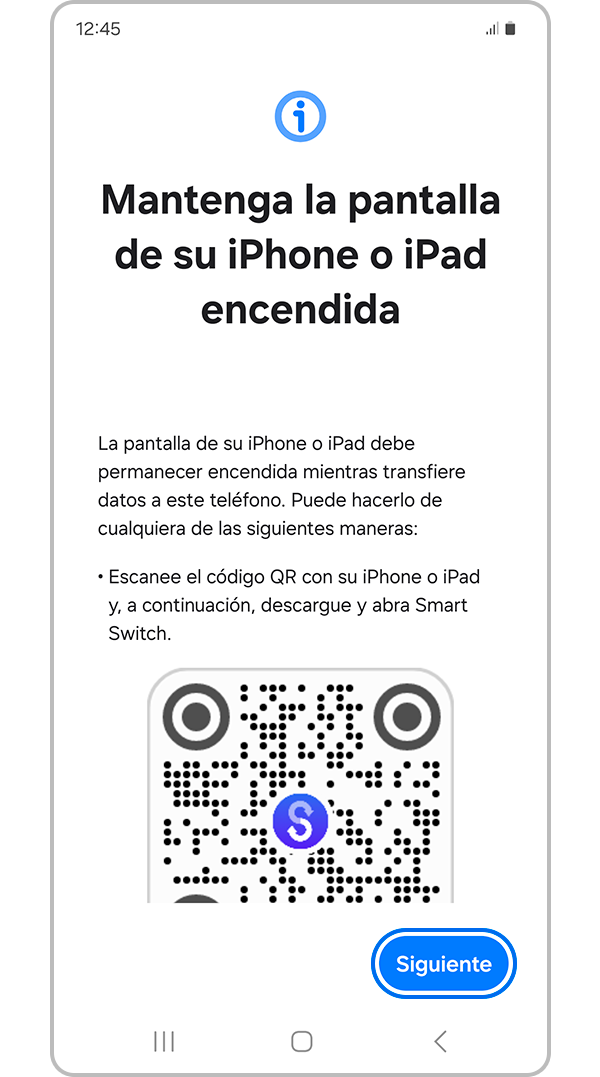
Paso 4. La pantalla del iPhone debe estar encendida todo el tiempo, leé la información y tocá Siguiente.
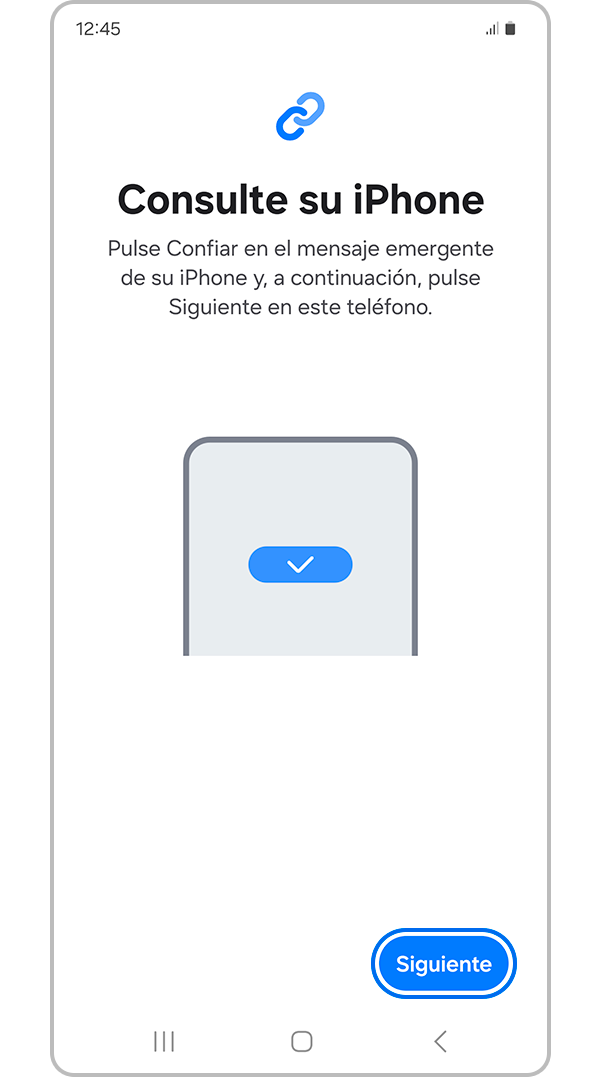
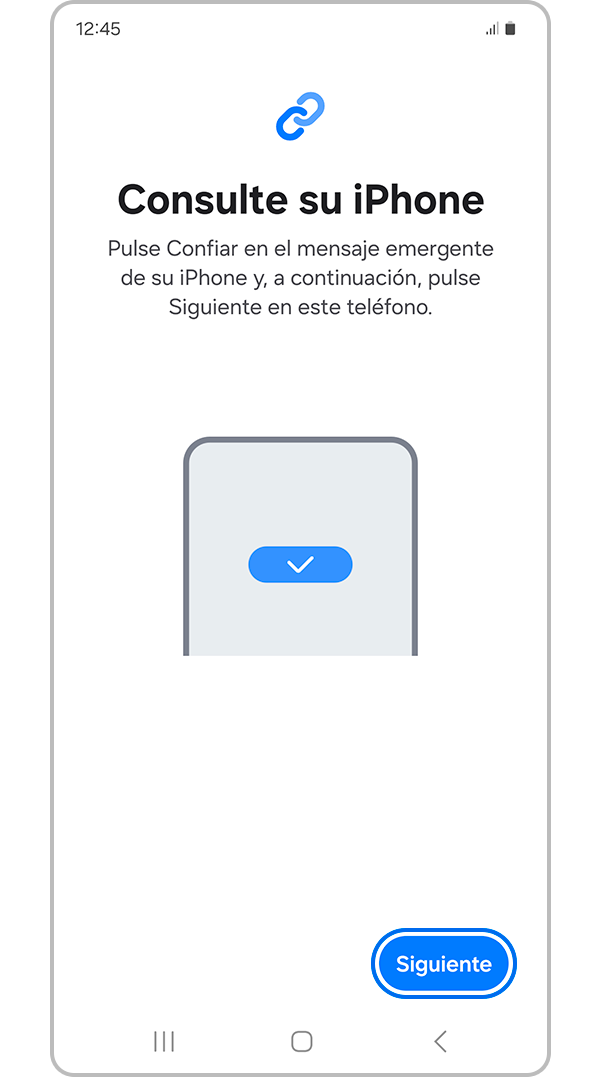
Paso 5. En el iPhone tocá Confiar. Es posible que tengas que ingresar el código de desbloqueo de tu dispositivo para confirmar la confianza. Seleccioná Siguiente en el teléfono Samsung Galaxy.
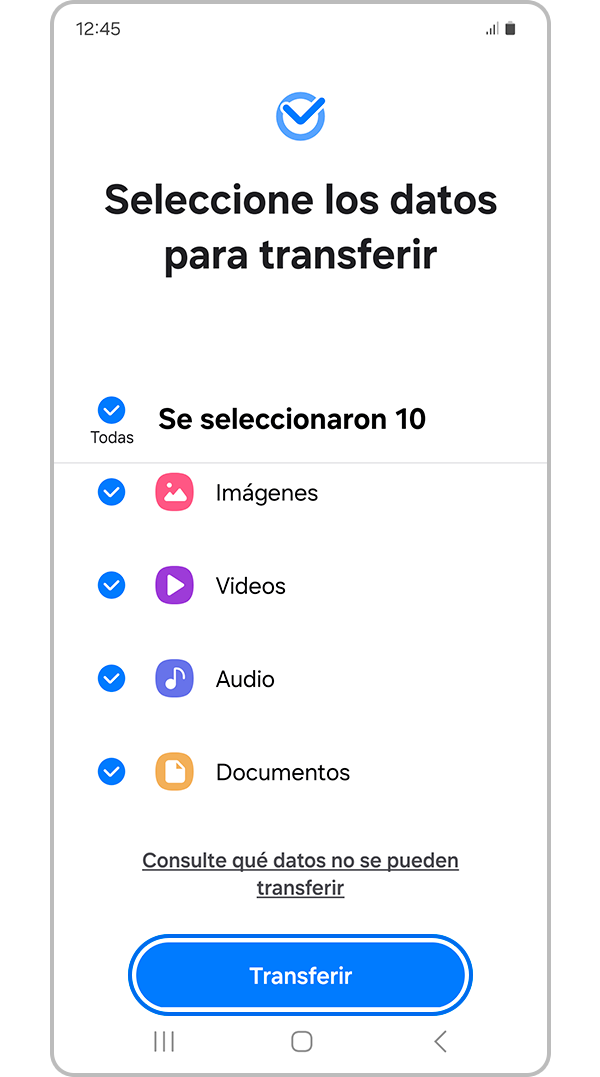
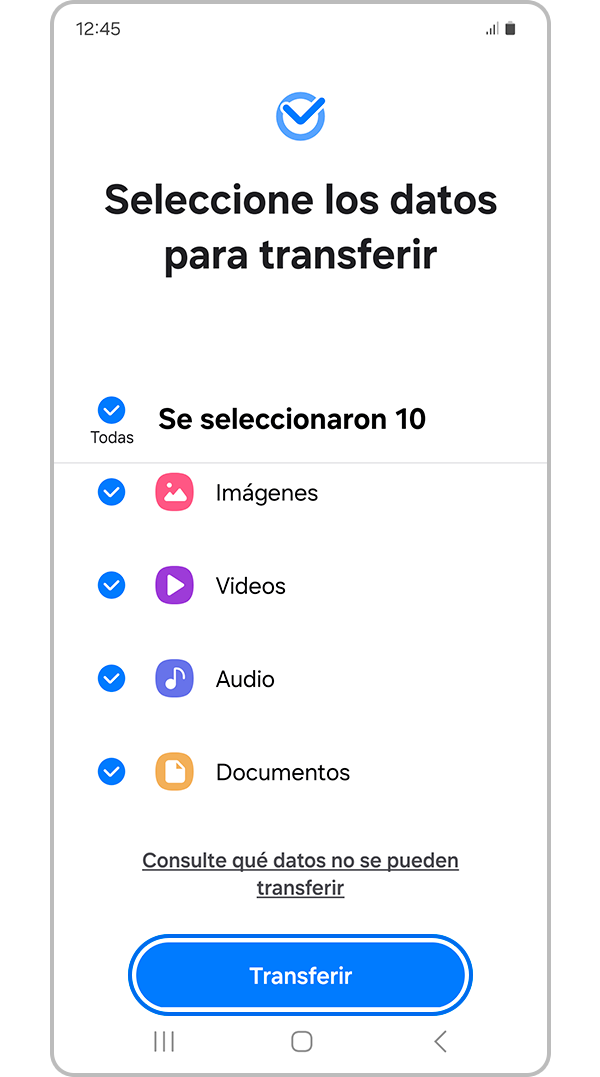
Paso 6. Selecciona el contenido que deseas transferir y luego tocá Transferir.
Paso 7. Si marcaste la casilla de aplicaciones, vas a ver la lista de Apps disponibles, Seleccioná las aplicaciones que deseas instalar y tocá sobre Instalar.
Paso 8. Cuando hayas terminado, tocá Listo o Hecho en tu teléfono Galaxy y luego presioná Cerrar en el teléfono anterior.
Nota: Recuerda que la pantalla del iPhone debe estar encendida durante todo el proceso de transferencia.
¿Cómo transferir chats de WhatsApp de iPhone a Samsung?
También podés transferir tus chats y fotos de WhatsApp que se encuentren en tu dispositivo iOS a tu nuevo Samsung Galaxy utilizando un cable USB.
Seguí los siguientes pasos:
Paso 1. En Smart Switch, al seleccionar los datos que querés transferir, tocá en Aplicaciones.
Paso 2. Seleccioná WhatsApp y tocá Transferir.
Paso 3. Escaneá el código QR y tocá Iniciar o Comenzar en tu iPhone.
- * Los dispositivos deben estar conectados por USB durante todo el proceso.
- *La opción para transferir información de aplicaciones como WhatsApp no está disponible en el modo de transferencia inalámbrica.


Importante
- Se requiere la última versión de WhatsApp en el dispositivo.
- El historial de chats de WhatsApp solo puede transferirse antes de iniciar sesión en WhatsApp en el nuevo dispositivo Samsung Galaxy. Si iniciás sesión en WhatsApp antes de comenzar el proceso de migración o antes de que Smart Switch finalice la transferencia de los datos, no vas a poder transferir la información de la aplicación.
Transferir contenido a través de iCloud
Sincroniza tu dispositivo iOS con iCloud
Para asegurar que todo tu contenido más reciente esté listo para transferirse, primero necesitás sincronizar tu teléfono iOS a iCloud.
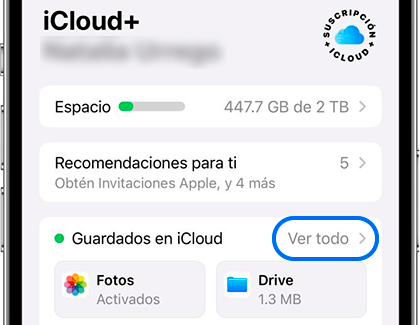
En tu teléfono iOS, tocá en Ajustes y pulsa tu ID de Apple. Seleccioná iCloud, luego tocá en Ver todo o Mostrar todo y elegí los datos que querés sincronizar activando el interruptor correspondiente. Una vez habilitado, la sincronización se realizará automáticamente.
Transferir datos de forma inalámbrica a través de iCloud
Cuando estés listo para comenzar, transferir todo tu contenido desde iCloud a tu nuevo teléfono o tablet Samsung Galaxy es muy sencillo. Recordá que primero tenés que sincronizar los datos de tu dispositivo iOS con iCloud antes de iniciar la transferencia.
Nota: Smart Switch funcionará cuando los dispositivos estén cargados al menos un 20 % para garantizar una transferencia segura de datos.
Paso 1. Ingresá en la aplicación Smart Switch en tu celular Samsung, también podés ingresar desde Ajustes > Cuentas y respaldo y ubicá la sección de Smart Switch.
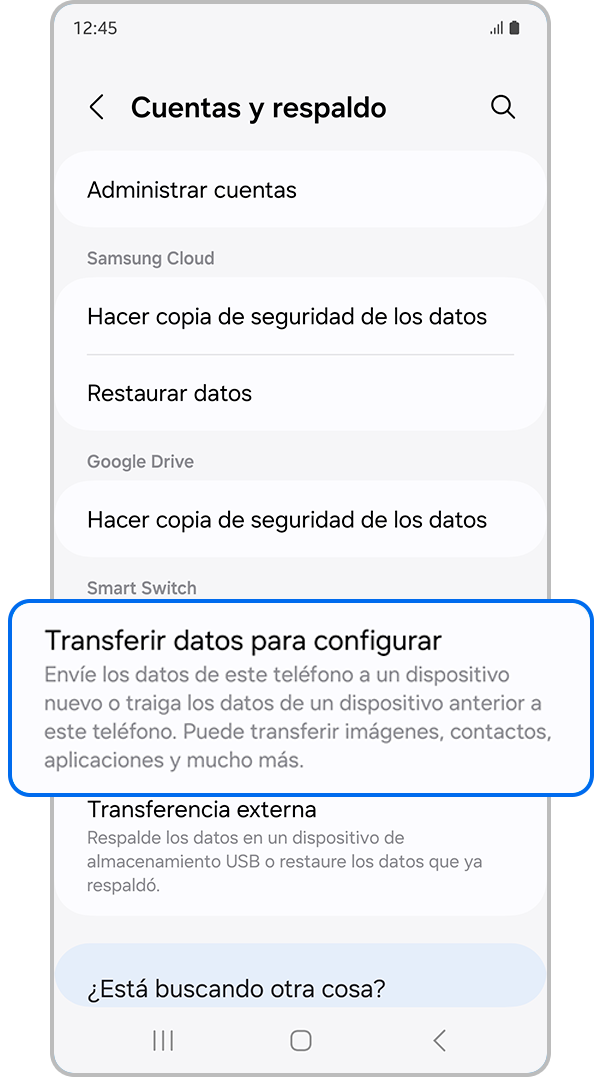
Paso 2. Seleccioná Transferir datos para configurar.
Paso 3. Pulsá sobre la opción Recibir en este teléfono.
Paso 4. Tocá en iPhone/iPad.
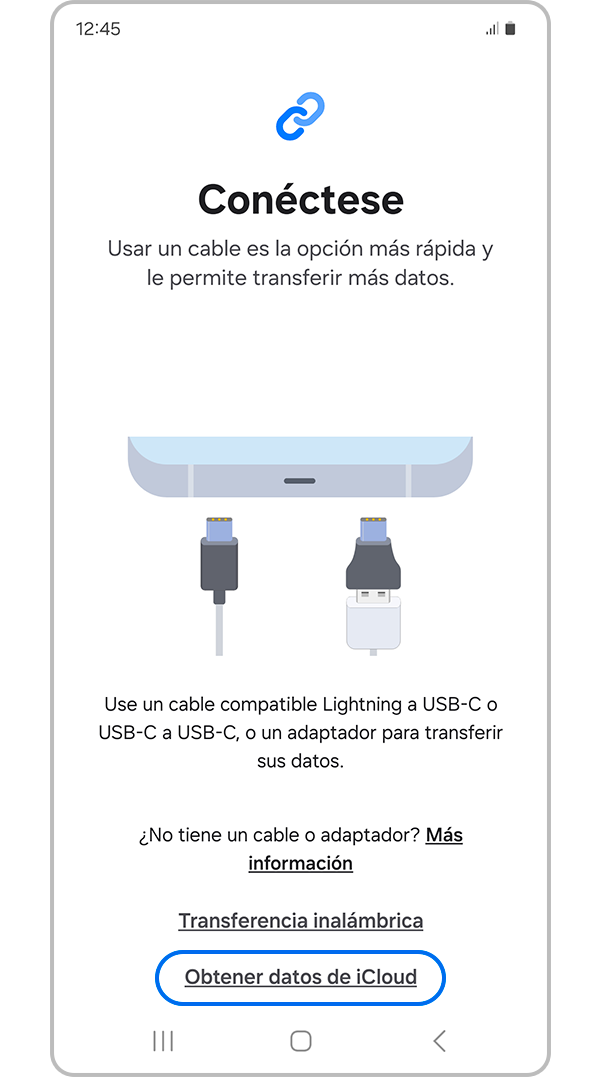
Paso 5. Seleccioná Obtener datos de iCloud, ingresá el ID de Apple y contraseña, y tocá Acceder a iCloud.
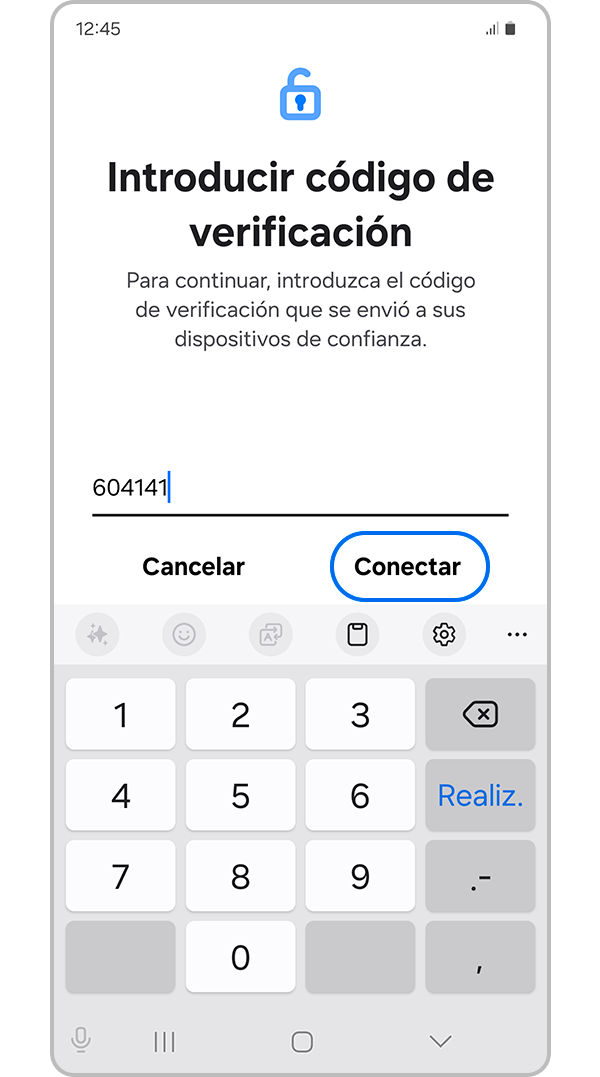
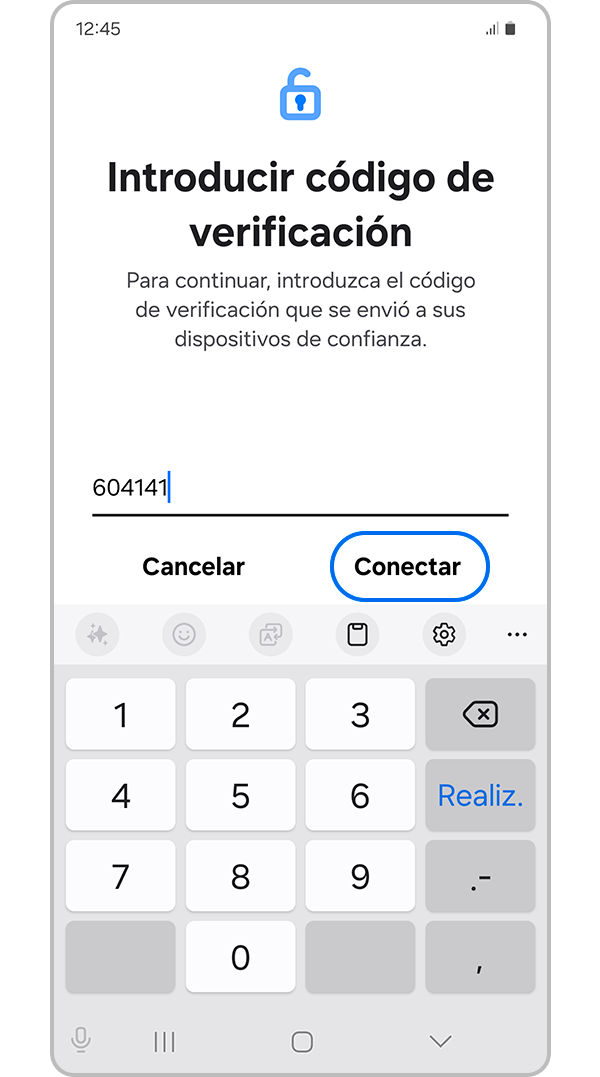
Paso 6. Recibirás un aviso en tu iPhone; tocá Permitir para ver el código de verificación, luego ingresá el código en tu dispositivo Samsung y tocá Conectar.
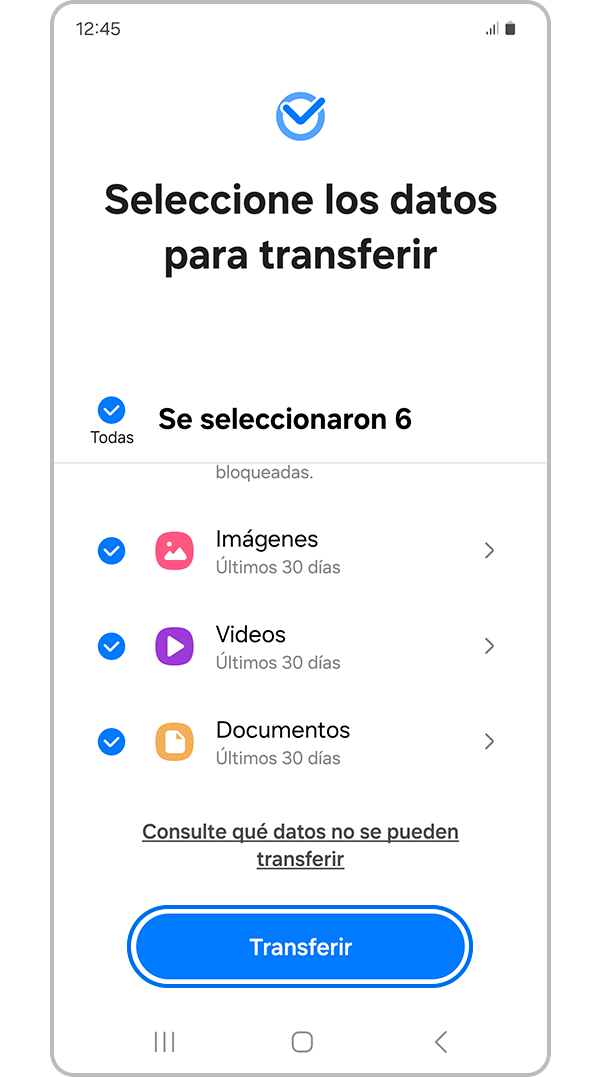
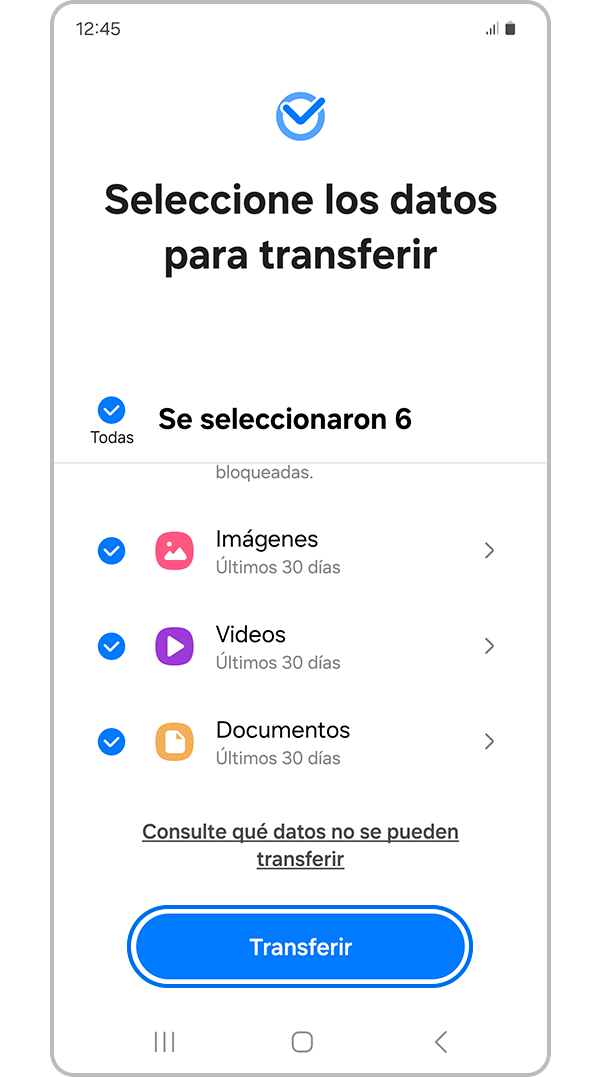
Paso 7. Seleccioná los datos que deseas transferir y tocá en Transferir.
Nota:
- La música y los vídeos de iTunes no se pueden transferir desde iCloud. Podés transferir música de iTunes sin cifrar a tu teléfono o tableta simplemente copiando los archivos M4A desde una PC a tu biblioteca de iTunes.
Transferir contenido de forma inalámbrica
Antes de empezar
- Asegurate de tener la versión más actualizada de la aplicación Smart Switch instalada en ambos dispositivos. La aplicación viene preinstalada en los nuevos dispositivos Samsung Galaxy, pero también podés descargar desde Google Play Store. Descarga la aplicación Smart Switch desde Apple App Store e instálala en tu antiguo iPhone o iPad.
- Smart Switch funcionará cuando los dispositivos estén cargados al menos un 20 % para garantizar una transferencia segura de datos.
Transferencia inalámbrica
También podés transferir datos de forma inalámbrica a tu teléfono Galaxy; sin embargo, tené en cuenta que este medio no te permite transferir la misma cantidad de información. Por ejemplo, no puedes transferir datos de aplicaciones.
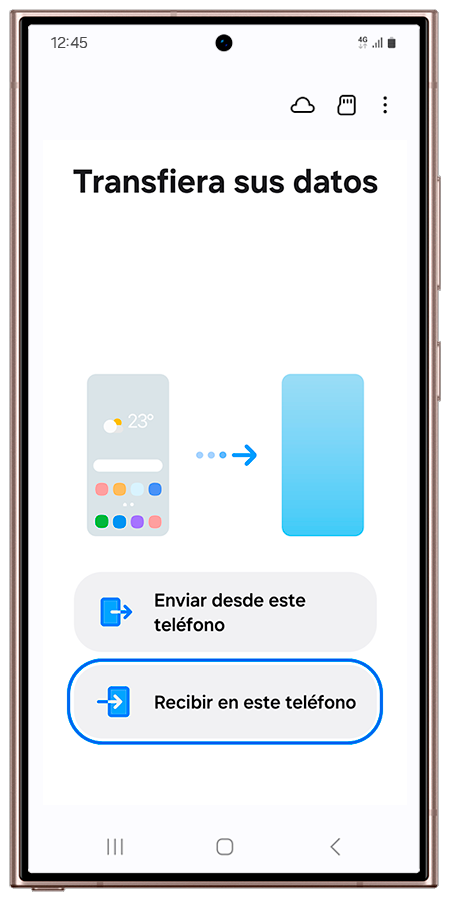
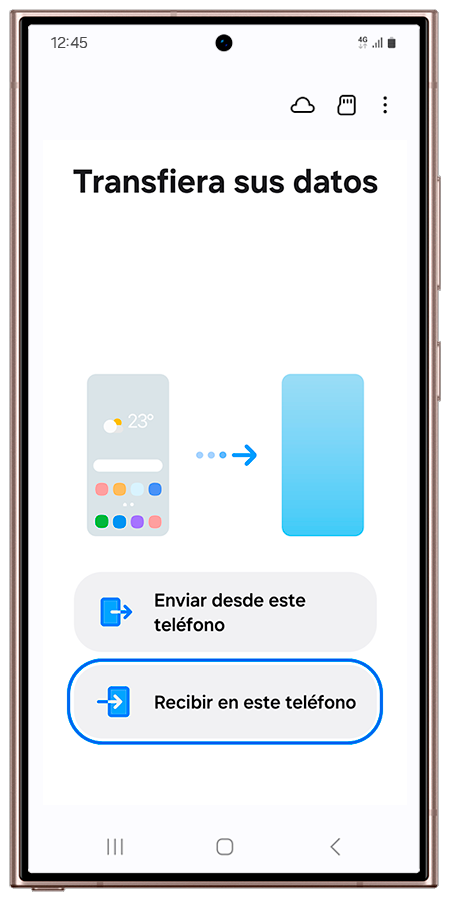
Paso 1. En tu teléfono Galaxy ingresá en Smart Switch y seleccioná Recibir en este teléfono.
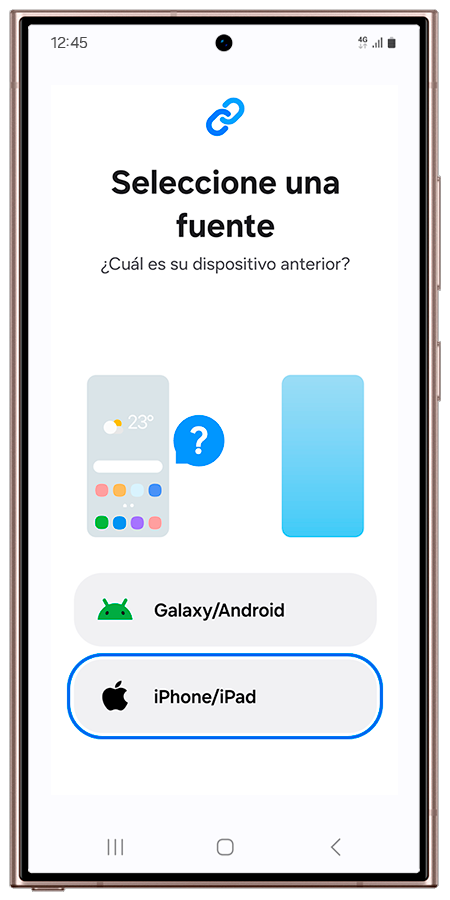
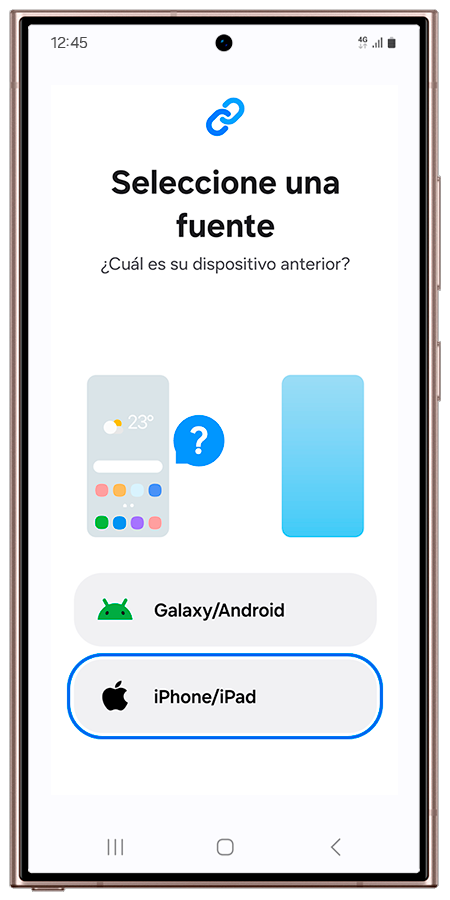
Paso 2. Tocá la opción iPhone/iPad.
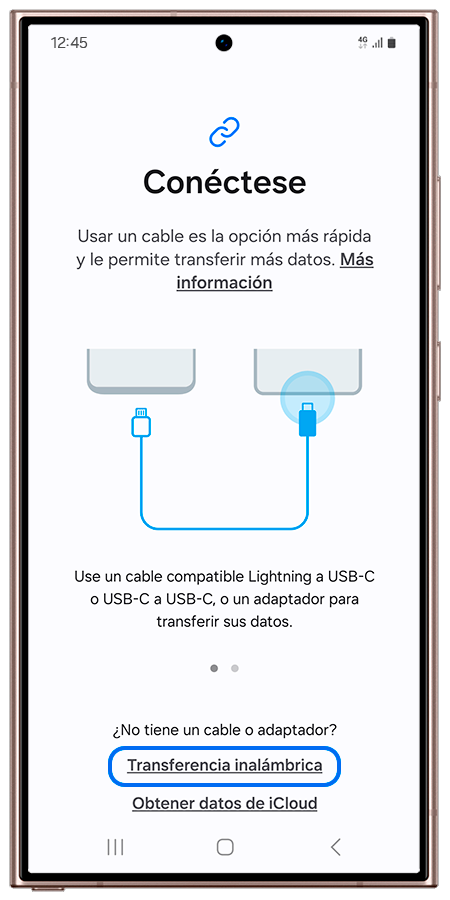
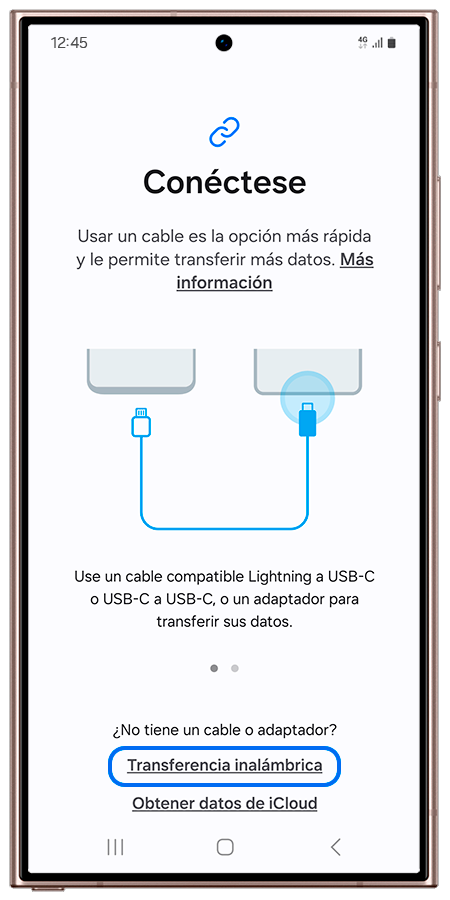
Paso 3. Presioná sobre Transferencia inalámbrica.
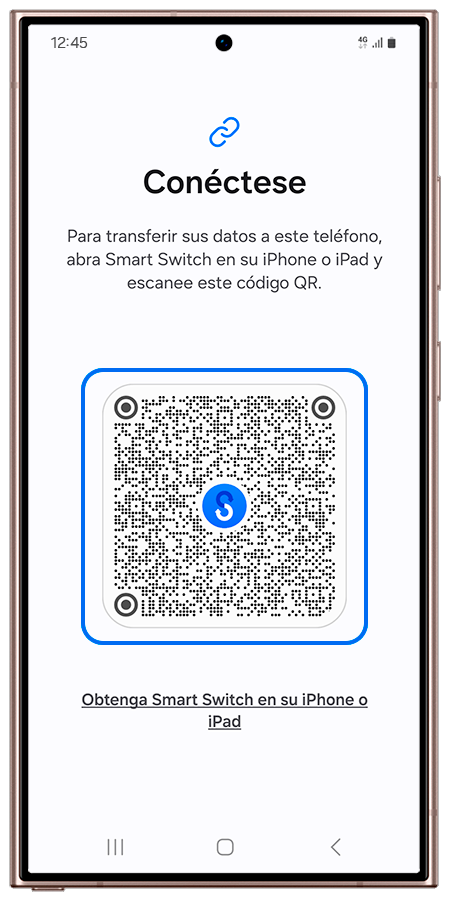
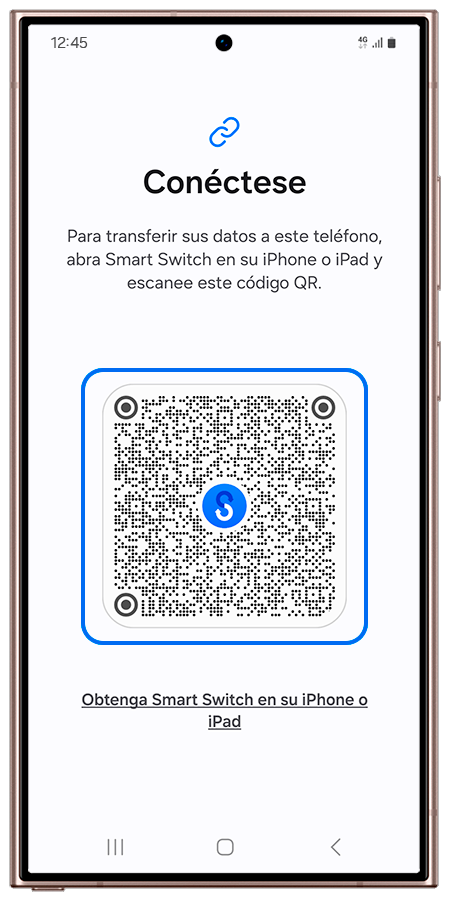
Paso 4. En el dispositivo Galaxy vas a ver un Código QR, no vayas a cerrar la aplicación.
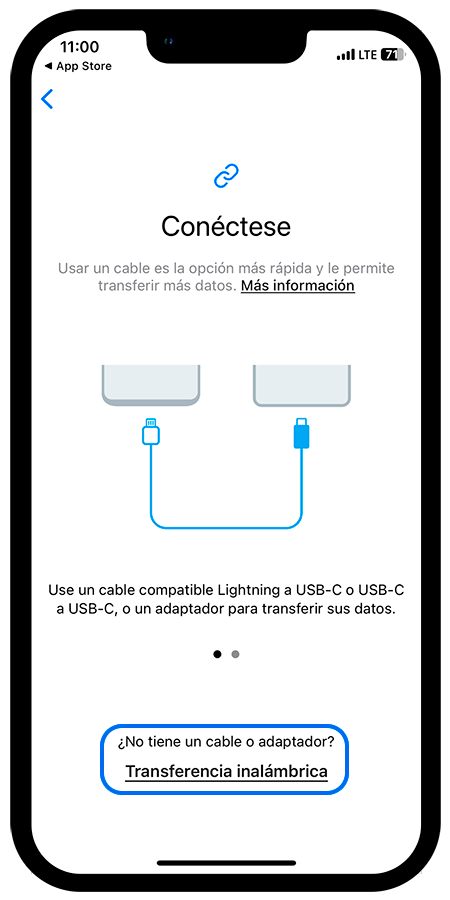
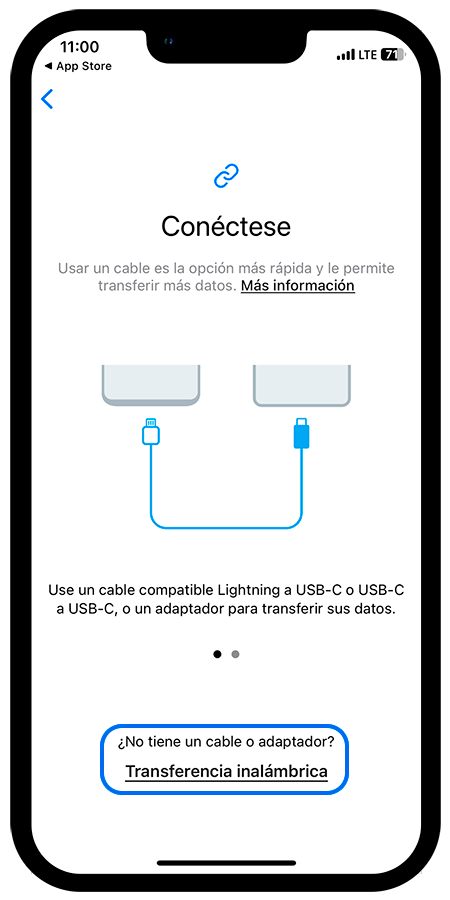
Paso 5. En el iPhone abríSmart Switch y seleccioná Transferencia inalámbrica.
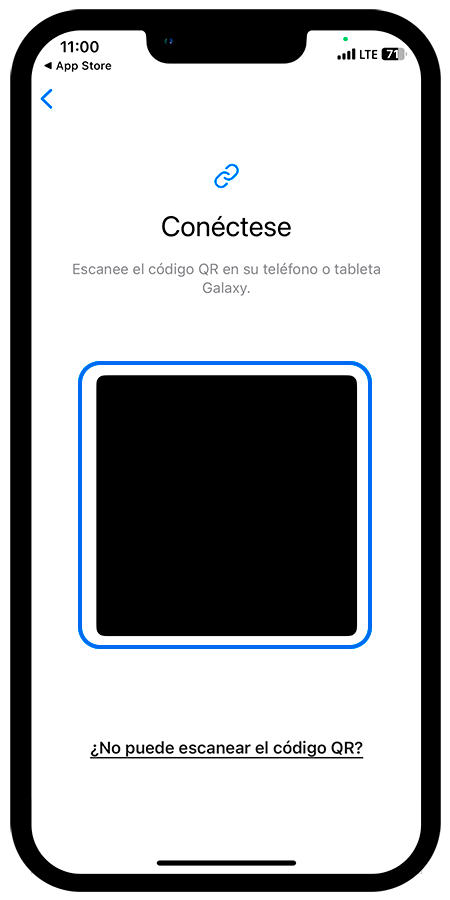
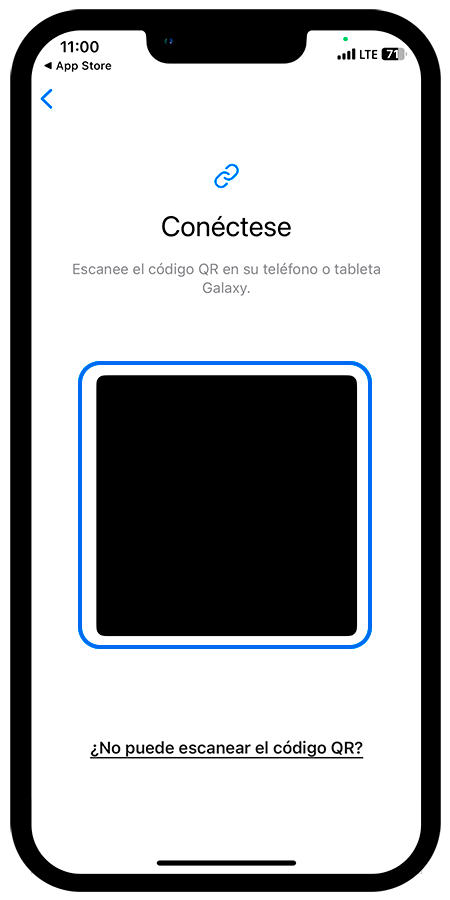
Paso 6. En el recuadro negro, escaneá el Código QR que abriste previamente en el celular Samsung.
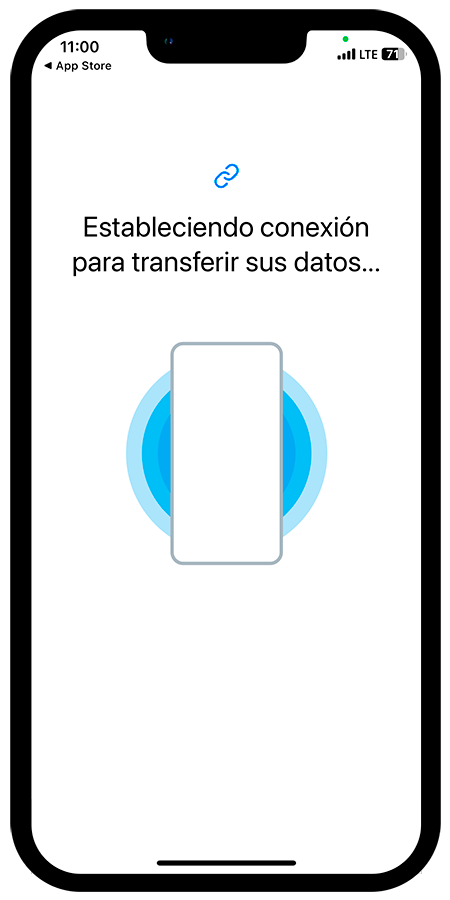
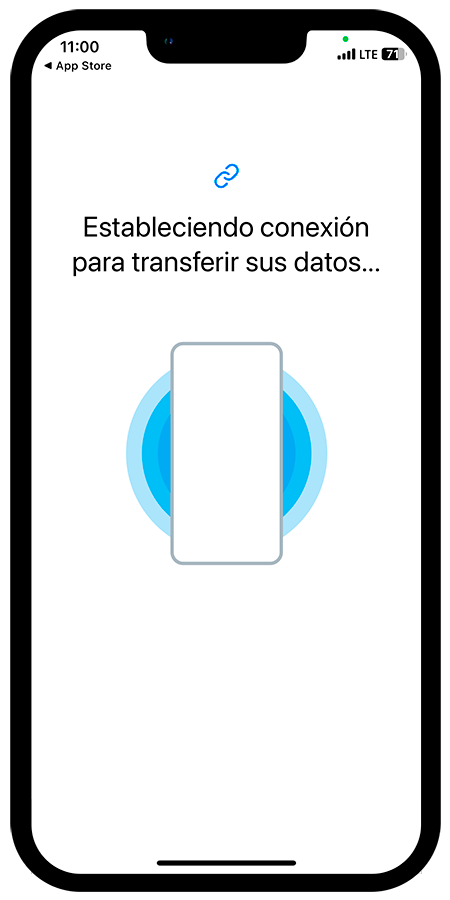
Paso 7. Esperá mientras se realiza la conexión al 100%. No cierres la aplicación mientras se realiza el proceso.
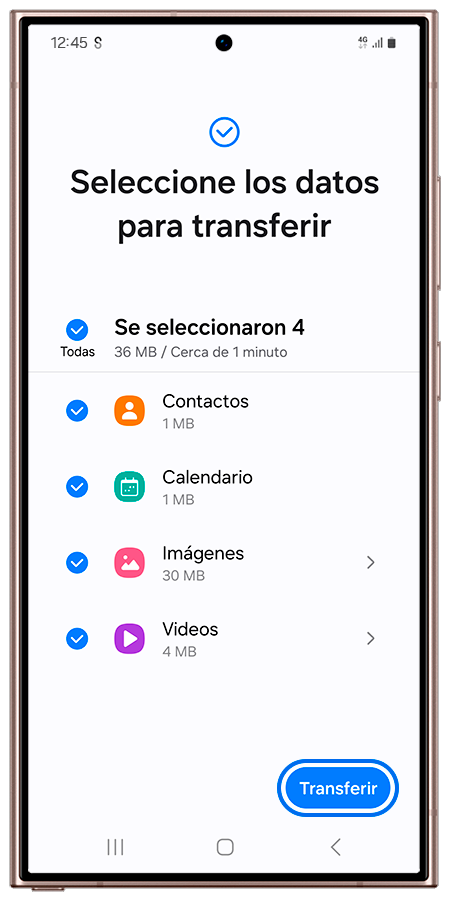
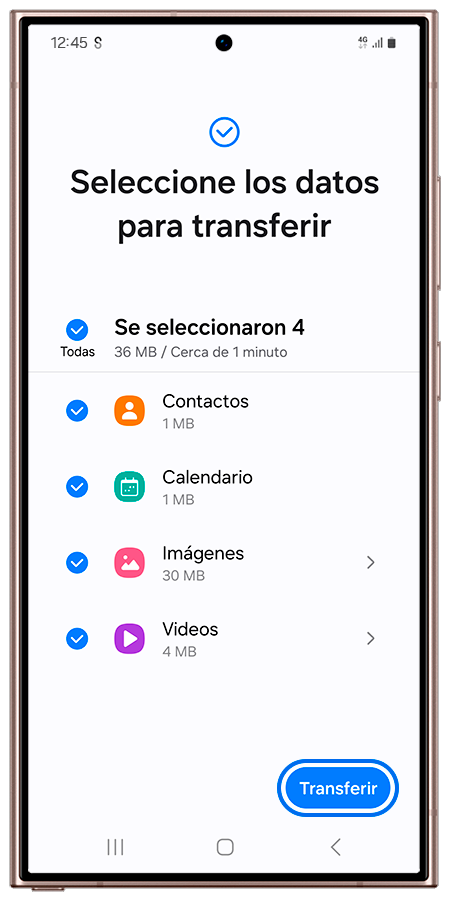
Paso 8. Selecciona los datos que deseas recibir y tocá sobre Transferir.
Nota: Mantené Smart Switch abierto en tu iPhone o iPad durante la transferencia.
Para trasferir información de apicaciones como WhatsApp, consulta la información sobre transferencia por cable.
Transferir contenido desde Android
Requisitos previos
- Asegurate de tener la versión más actualizada de la aplicación Smart Switch instalada en ambos dispositivos. La aplicación viene preinstalada en los nuevos dispositivos Samsung Galaxy, pero también podés descargar desde Google Play Store para tu antiguo dispositivo.
- Smart Switch funcionará cuando los dispositivos estén cargados al menos un 20%; sin embargo, para garantizar una transferencia segura de datos, es recomendable que los dispositivos se encuentren con un nivel de batería de entre el 50% y el 80%. Tené en cuenta que el tiempo de transferencia puede variar de acuerdo al peso de la información.
Transferir información de forma inalámbrica desde un teléfono Android
La transferencia inalámbrica suele ser la forma preferida por la mayoría de las personas para copiar datos a un teléfono nuevo porque es rápida y permite mantener los teléfonos conectados al cargador durante la transferencia en caso de ser necesario.


Paso 1. En tu nuevo celular Samsung, abrí la aplicación Smart Switch y tocá en Recibir en este teléfono.


Paso 2. Seleccioná la opción Galaxy/Android.




Paso 3. Tocá sobre Inalámbrico.


Paso 4. Vas a ver un código QR que permite realizar la conexión para la transferencia de datos
Paso 5. Ahora, en el celular Android anterior abrí la aplicación Smart Swicth y aceptá todos los permisos que solicita la aplicación
Paso 6. Tocá en Comencemos y seleccioná la opción inalámbrica, se abrirá un recuadro para escanear el código QR que aparece en el celular Samsung.


Paso 7. Después de escanear el código QR, en el celular Samsung tocá en Todo o sobre Personalizado para elegir qué información deseas transferir, luego seleccioná Siguiente.


Paso 8. Marcá los elementos que querés mover y tocá Transferir. Al finalizar, seleccioná Realizado.
Nota:
- Es posible que algunas aplicaciones aparezcan atenuadas o deshabilitadas temporalmente y que no puedan iniciarse hasta que se completen la transferencia de datos y la instalación correspondientes.
Contenido transferible desde Android
Podés transferir muchos tipos de archivos con Smart Switch. Sin embargo, algunos solo se pueden transferir entre dos teléfonos Samsung Galaxy.
Contenido personal: Contactos, Calendario, Mensajes, Notas, Registros de llamadas, Reloj e Internet.
Datos de la aplicación: Imágenes, música (solo contenido libre de DRM), videos (solo contenido libre de DRM), documentos, álbum de historias y aplicaciones.
Configuración, etc.: Correo electrónico, Fondo de pantalla, Pantalla de bloqueo y Preferencias.
Solución de problemas de transferencia
La transferencia de datos en Smart Switch no se completa
Si se produce un error durante la transferencia de contenido con Smart Switch, podés intentar solucionar el inconveniente borrando la caché y los archivos temporales de la aplicación.
En tu dispositivo Samsung Galaxy, ingresá en:
Ajustes > Aplicaciones > Smart Switch > Almacenamiento > Borrar caché.
También podés restablecer completamente la aplicación eliminando todas sus configuraciones y datos guardados. Para hacerlo, tocá:
Borrar datos > Eliminar.
Después de esto, vas a poder configurar Smart Switch nuevamente desde cero e intentar la transferencia otra vez.
Smart Switch falla al usar la transferencia inalámbrica
Para la transferencia inalámbrica, Smart Switch es compatible con dispositivos con iOS 12 o versiones posteriores.
La transferencia con Smart Switch puede fallar si no hay suficiente espacio de almacenamiento disponible en cualquiera de los dispositivos. Eliminá los archivos o aplicaciones que no necesites para liberar espacio y verificá que el tamaño total de los datos que querés transferir no supere el espacio disponible en tu dispositivo Samsung Galaxy.
Si el problema persiste, tocá Deseleccionar todo e intentá realizar la transferencia nuevamente. Al momento de elegir el contenido que querés transferir, desmarcá la opción Todo y seleccioná únicamente los datos que necesitás transferir. Luego, tocá Transferir.
Importante: Si querés transferir el historial de chats de WhatsApp, recordá que solo puede realizarse mediante transferencia por cable USB. Para más información, consultá la sección Transferencia de datos usando cable usb.
También podés revisar otras opciones en el proceso de transferencia ingresando al link: Guía para transferir información desde iOS con Smart Switch.
Si tenés dificultades con tu dispositivo móvil, tableta o wearables de Samsung, podés enviarnos una pregunta en la aplicación Samsung Members.
Esto nos permite observar más de cerca lo que está sucediendo. Los datos son anónimos y solo se conservan durante la investigación. Obtené más información sobre cómo enviar un informe de error a través de Cómo usar la aplicación Samsung Members
Si tenés dificultades con tu dispositivo móvil, tableta o wearables de Samsung, podés enviarnos una pregunta en la aplicación Samsung Members.
Esto nos permite observar más de cerca lo que está sucediendo. Los datos son anónimos y solo se conservan durante la investigación. Obtené más información sobre cómo enviar un informe de error a través de Cómo usar la aplicación Samsung Members


Centros de servicio


Ubicá el centro de servicio Samsung más cercano para la revisión de tu producto.

Gracias por tus comentarios
Por favor, responde todas las preguntas.
Estamos para vos
WhatsApp
![WhatsApp]()
![WhatsApp]()


Lunes a Domingo
8:00 a.m. a 12:00 a.m.
LiveChat
![LiveChat]()
![LiveChat]()


Lunes a Domingo
8:00 a.m. a 12:00 a.m.