Gestión de tu Samsung Account
Tu Samsung Account es una cuenta única para entrar a todo el ecosistema de la marca (celulares, tablets, televisores y webs) sin tener que registrarte en cada lugar por separado. Al crearla, vas a poder:
- Recibir notificaciones sobre ofertas y promociones.
- Revisar el estado de tus pedidos.
- Guardar tus productos favoritos para comprarlos cuando quieras.
Acceder a tu cuenta Samsung te permite disfrutar de todos sus servicios en un solo lugar.
Aquí te explicamos cómo iniciar sesión de manera rápida y segura.
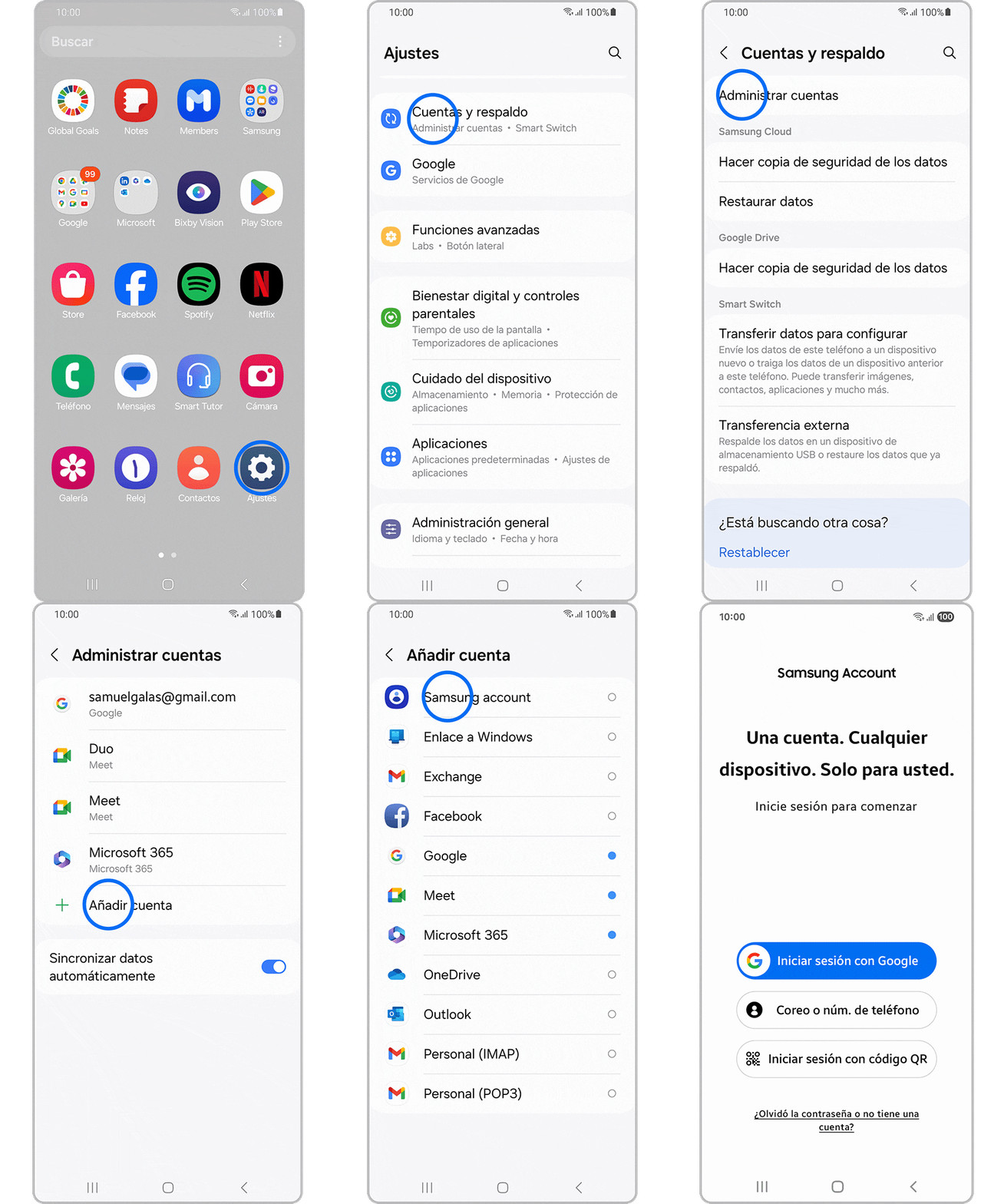
2. Tocá en Cuentas y respaldo.
3. Seleccioná Administrar cuentas.
4. Presioná Añadir cuenta.
5. Elegí Samsung Account.
6. Ingresá tu correo electrónico y contraseña.
7. Tocá Iniciar sesión.
Navegador
1. Accedé al sitio de Samsung Account.
2. Hacé clic en Iniciar sesión.
3. Ingresá tu correo electrónico y contraseña o elegí el método con el querés iniciar sesión (cuenta google o código QR).
4. Tocá Iniciar sesión.


Notas
- Verificá que tu correo y contraseña estén escritos correctamente
- Si olvidaste tu contraseña, consultá la sección Recuperar mi Samsung Account
- Asegurate de tener conexión a internet estable
Antes de cambiar el correo (ID) de tu cuenta, asegurate de que la dirección nueva sea válida, esté activa y no esté registrada en otra cuenta de Samsung. Además, tené a mano tu correo actual porque vas a recibir un código de verificación.
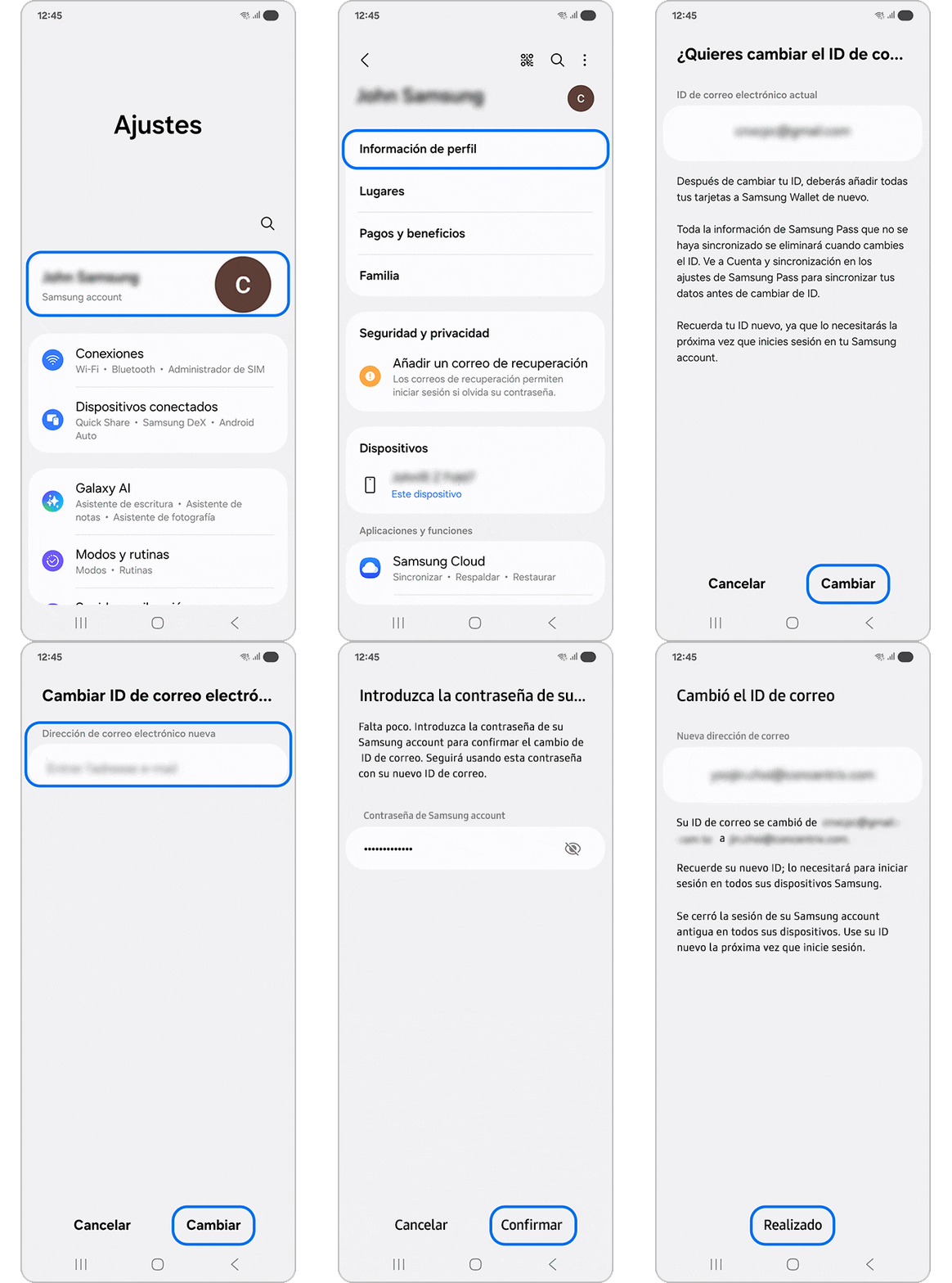
Para hacer el cambio desde tu celular, seguí estos pasos:
2. Ingresá a Información de perfil.
3. Seleccioná Correo electrónico.
4. Escribí tu nueva dirección de correo.
5. Validá tu identidad con el método de seguridad que te pida la pantalla.
6. Abrí el mail que te llegó a la nueva casilla y confirmá el cambio.
Navegador
1. Accedé a la página de tu Samsung Account.
2. Iniciá sesión con tu correo y contraseña actuales.
3. Dirigete a la sección de Perfil.
4. Hacé clic en Administrar Samsung Account.
5. Seleccioná en ID del correo.
6. Ingresá tu nuevo correo.
7. Confirmá el cambio desde el mensaje de verificación que recibirás al nuevo correo vinculado.


La verificación en 2 pasos le suma una capa extra de seguridad a tu cuenta para que nadie más pueda entrar. Al iniciar sesión, además de tu contraseña, el sistema te va a pedir un código único que te llega por mensaje al celular o por correo.
Para activarla desde tu celular, seguí estos pasos:
2. Tocá en Administrar cuentas y seleccioná tu Samsung Account.
3. Ingresá a Mi perfil y después a Seguridad y privacidad.
4. Seleccioná Verificación en dos pasos.
5. Poné tu contraseña para avanzar y pedí el código de verificación.
6. Escribí el código que te llegó y tocá en Verificar
Navegador
1. Seleccioná Seguridad y privacidad.
2. Ingresá tu contraseña.
3. Elegí Verificación en dos pasos.
4. Podés verificar cualquier método que quieras configurar.


Para mantener tu Samsung Account segura y evitar problemas de acceso en el futuro, es importante configurar los métodos de recuperación. Esto te va a permitir recuperar tu cuenta fácilmente mediante tu correo electrónico, número de teléfono o pregunta de seguridad en caso de que olvides tu contraseña o necesites verificar tu identidad.
Teléfono de recuperación
1. Accedé a Seguridad e ingresá tu contraseña.
2. Seleccioná Métodos de recuperación de la cuenta.
3. Tocá Teléfono de recuperación y luego Editar información personal.
4. Presioná Añadir número de teléfono.
5. Elegí tu país, ingresá el número que deseas vincular y pulsá Enviar código.
6. Ingresá el código recibido por SMS y tocá Verificar para completar el proceso.


Correo de recuperación
1. Accedé a Seguridad e ingresá tu contraseña.
2. Seleccioná Métodos de recuperación de la cuenta.
3. Tocá Correo de recuperación y después Añadir.
4. Ingresá la dirección de correo electrónico que querés vincular.
5. Elegí Enviar código y revisa la bandeja de entrada o la carpeta de spam del correo registrado.
6. Ingresá el código recibido y tocá Verificar para completar el proceso.


Pregunta de seguridad
1. Seleccioná Seguridad.
2. Ingresá tu contraseña.
3. Elegí Métodos de recuperación de la cuenta.
4. Hacé clic Pregunta de seguridad.
5. Definí una de las treinta opciones que parecen en el menú desplegable.
6. Escribí la respuesta y pulsa el botón añadir.


Los métodos de recuperación de la Samsung Account son una medida de seguridad diseñada para ayudar a los usuarios a recuperar el acceso a su cuenta. En los siguientes pasos aprenderemos cómo utilizar estas opciones de manera correcta y eficaz.
Teléfono de recuperación
1. Ingresá a Samsung Account
2. Hacé clic en ¿Olvidaste tu ID o contraseña?
3. Seleccioná la opción para recibir un código de verificación por SMS.
4. Ingresá el código recibido en tu número registrado.
5. Verificá tu identidad siguiendo las instrucciones en pantalla.
6. Accedé a tu Samsung Account o continúa con el restablecimiento de tu contraseña.


Correo de recuperación
1. Accedé a Samsung Account
2. Hacé clic en ¿Olvidaste tu ID o contraseña?
3. Seleccioná la opción para recibir un código de verificación por SMS.
4. Escribí el código recibido en tu número registrado.
5. Verificá tu identidad siguiendo las instrucciones en pantalla y seleccioná el correo previamiente configurado.
6. Ingresá a tu Samsung Account o continúa con el restablecimiento de tu contraseña.


Pregunta de seguridad
1. Ingresá a Samsung Account
2. Hacé clic en ¿Olvidaste tu ID o contraseña?
3. Seleccioná la opción para recibir un código de verificación por SMS.
4. Escribí el código recibido en tu número registrado.
5. Verificá tu identidad siguiendo las instrucciones en pantalla y seleccioná Pregunta de seguridad.
6. Ingresá la respuesta correcta y seguí las indicaciones para restablecer tu Samsung Account.


Si tenés dificultades con tu dispositivo móvil, tableta o wearables de Samsung, podés enviarnos una pregunta en la aplicación Samsung Members.
Esto nos permite observar más de cerca lo que está sucediendo. Los datos son anónimos y solo se conservan durante la investigación. Obtené más información sobre cómo enviar un informe de error a través de Cómo usar la aplicación Samsung Members
Gracias por tus comentarios
Por favor, respondé todas las preguntas.
Estamos para vos
Atención por WhatsApp
![WhatsApp - 24/7]()
![WhatsApp - 24/7]()


Atención por LiveChat
![LiveChat - 24/7]()
![LiveChat - 24/7]()


Disponible de 8:00 a 23:00 hrs.